


快速搜索
绘画屏
开放式耳机
选择你的国家/地区
大洋洲
欧洲
快速搜索
绘画屏
开放式耳机
选择你的国家/地区
大洋洲
欧洲
UE16 Pro
01 产品说明
1.1 产品概览
1.2 连接方式
1.3 兼容系统
02 驱动安装
2.1 驱动下载
2.2 驱动安装
2.3 驱动使用
2.4 驱动卸载
03 常见问题
1.1 产品概览
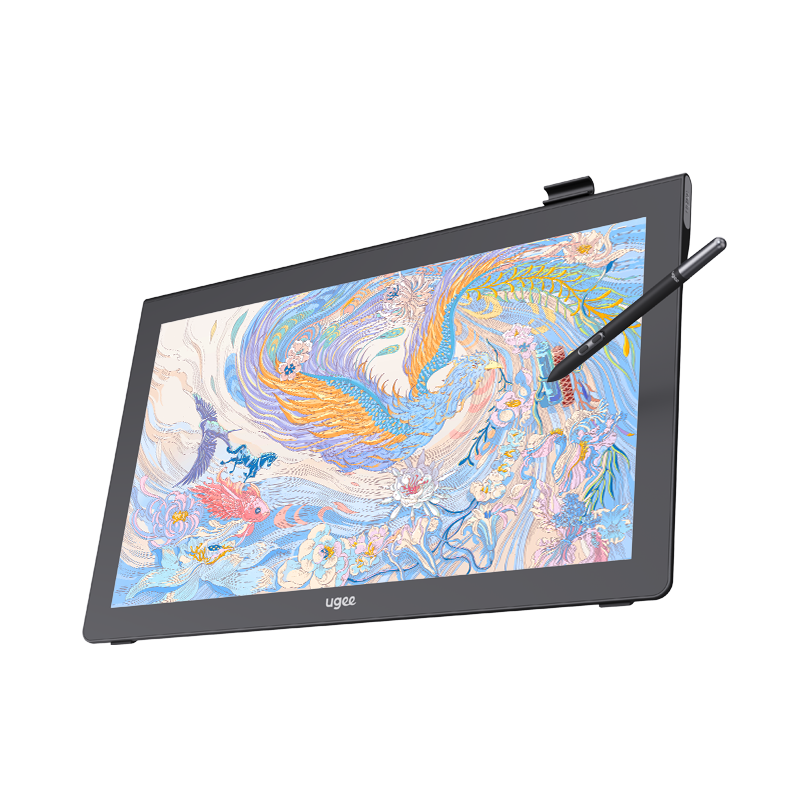
1.1.1 绘画屏
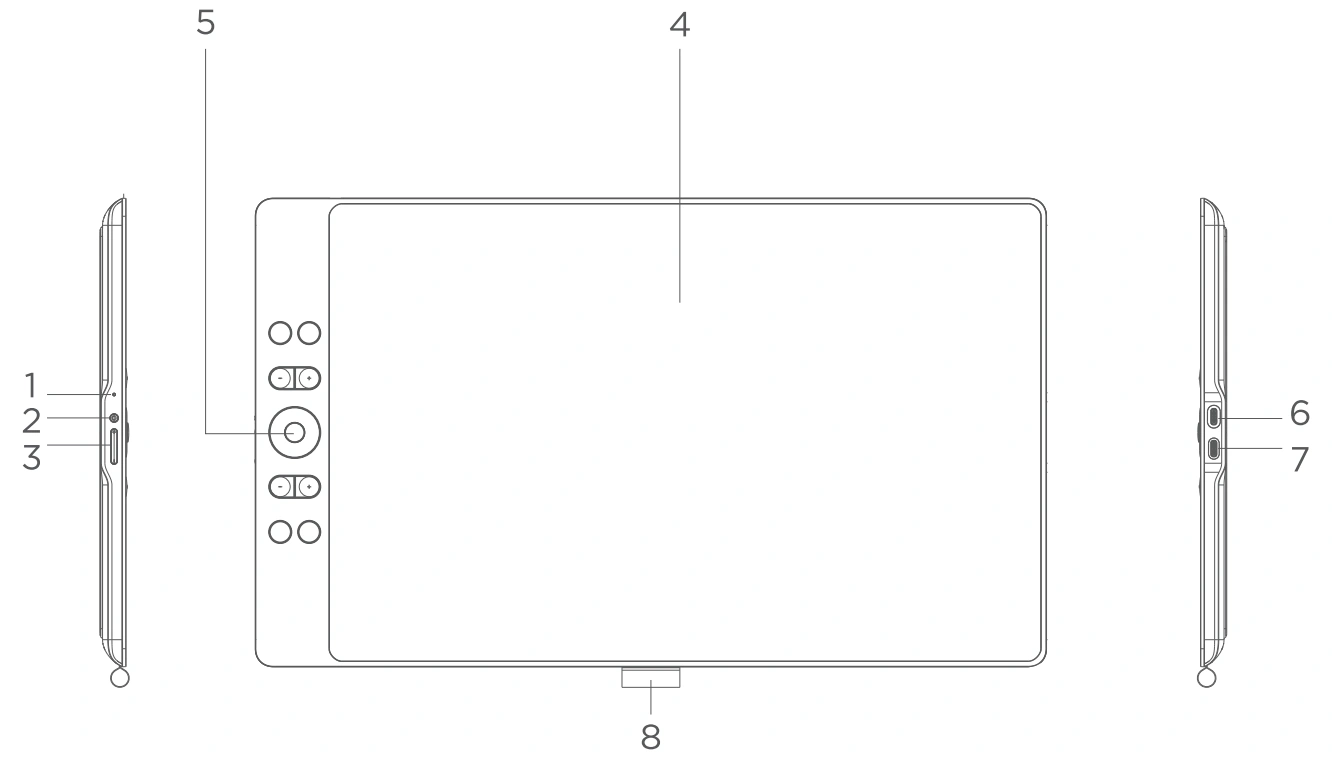
① 指示灯
a)按下电源键开机,开机后蓝色指示灯恒亮,再次按下电源键关机
b)待机状态,橙色恒亮
c)长按电源键3秒,蓝色、橙色指示灯交替闪烁,进入手绘板模式。再次点击电源键恢复常规模式
② 电源键
③ 亮度+/-按键
a)按亮度+/-按键进行亮度调节
b)同时按住亮度+-按键,可进入色彩空间切换模式
④ 屏幕显示/工作区域
⑤ 快捷按键
⑥ USB-C接口1/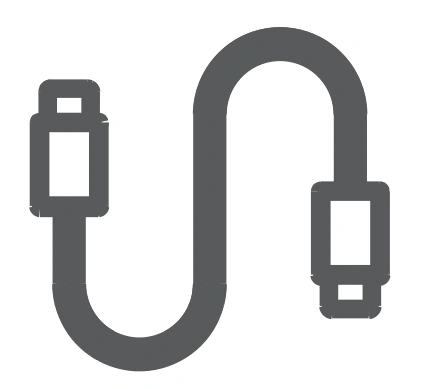 :用于全功能USB-C直连
⑦ USB-C接口2/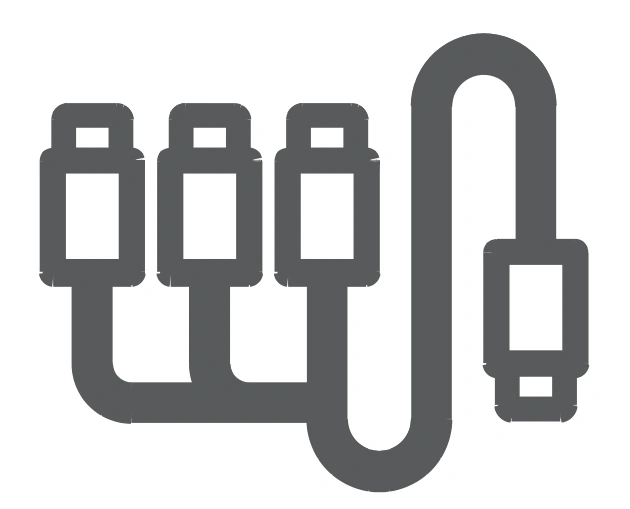 :用于三合一线连接 或 辅助绘画屏供电
⑧ 笔挂
1.1.2 绘画笔
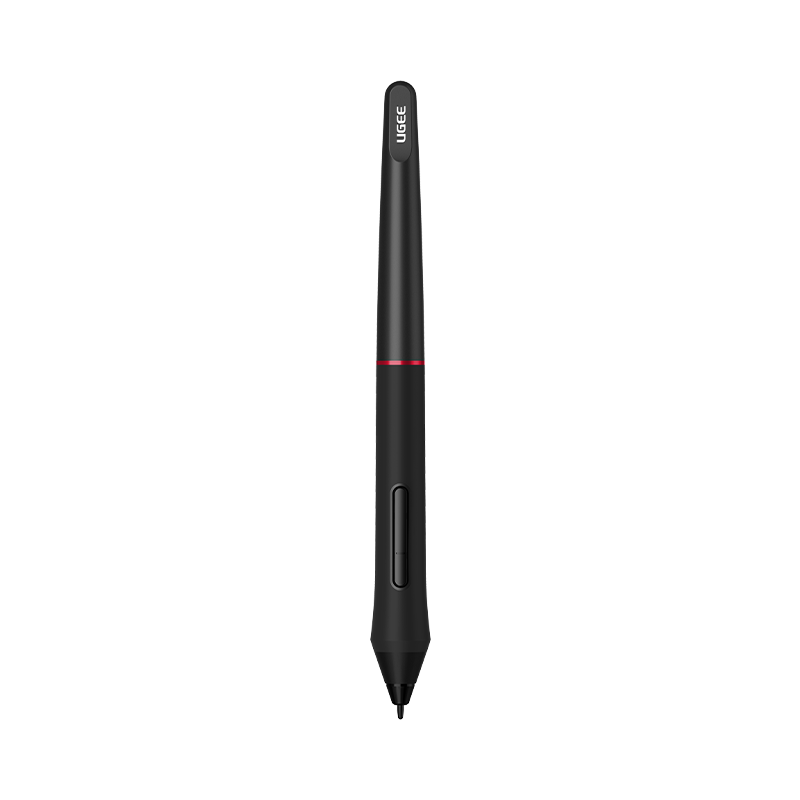
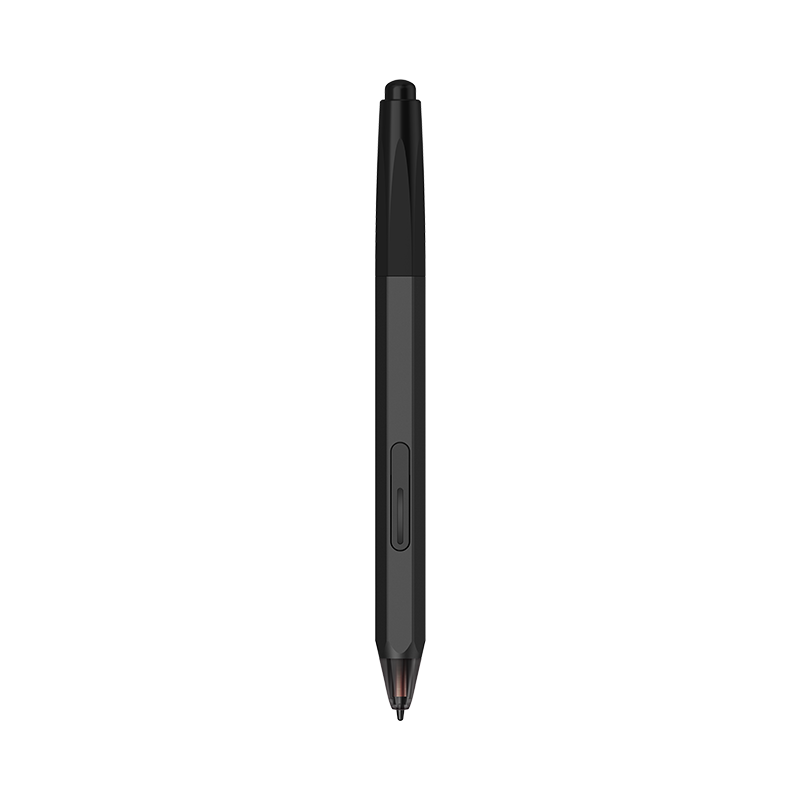
本绘画笔为无源数字绘画笔,无需充电。您可以通过ugee驱动程序修改/关闭笔上的快捷按键功能。

1.2 连接方式
使用全功能USB-C to USB-C连接线连接
1)请将USB-Cto USB-C连接线分别连接至电脑端的全功能USB-C接口和绘画屏端的全功能USB-C接口(USB-C接口1/)。
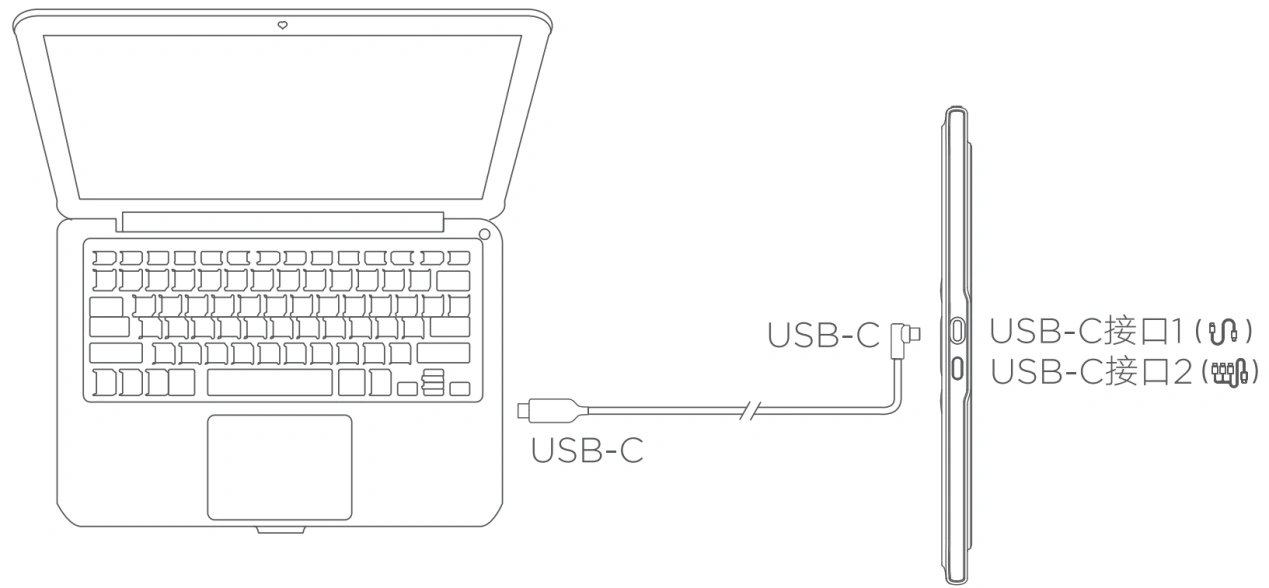
*图片仅供示意
2)如果绘画屏不亮,请将 USB-A to USB-C 线,USB-A口接入适配器并接通电源,USB-C口接入绘画屏USB-C 接口2/。
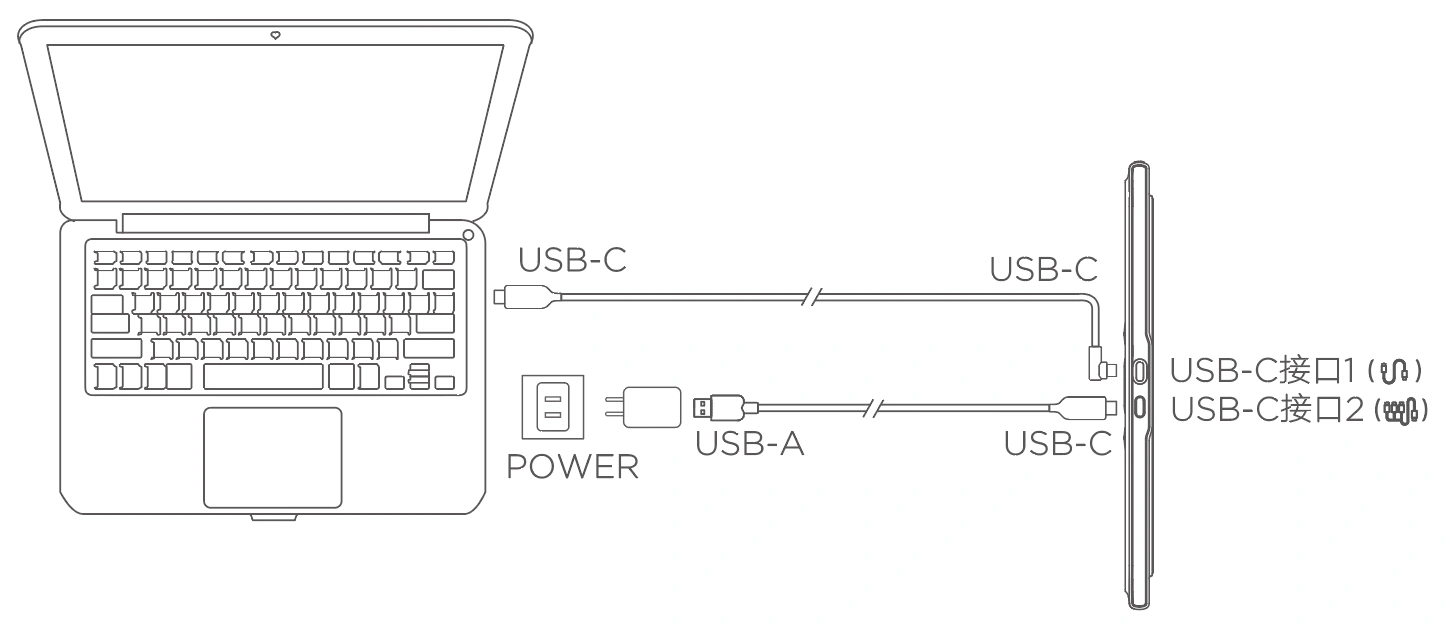
* 图片仅供示意
*此供电线和适配器非标配,需要单独购买。此电缆是专门为该产品设计的,请通过官方渠道购买,通过其他渠道购买的电缆可能无法插入机器正常使用。
1.3 兼容系统
专业驱动支持:
Windows 7 及以上版本
macOS 10.13 及以上版本
Linux 系统
即插即用(免驱):
ChromeOS 88 及以上版本
Android 10.0 及以上版本(支持 USB 3.1 / DP 1.2)
2.1 驱动下载
1)浏览器输入 www.ugee.com.cn 进入ugee官网;
2)进入“下载”页面,搜索 “UE16 Pro”,下载并安装适用于您系统的驱动程序;
3)驱动安装后电脑桌面会出现 ugee 小图标,运行驱动程序,设定参数并测试产品功能。
安装前请注意:
1)关闭所有杀毒软件和绘图软件
2)卸载其他品牌手绘板/屏驱动
3)安装完成后重启电脑
*建议使用最新版本驱动以获取最佳体验。
2.2 驱动安装
2.2.1 Windows
解压后以管理员权限运行“exe”文件,根据提示完成安装。
2.2.2 macOS
解压后运行“pkg”文件,根据提示完成安装,然后添加所需的安全设置(系统设置->隐私与安全性->辅助功能),授权解锁后,请确保ugeeTabletDriver选项已被勾选;否则,设备和驱动可能无法正常工作。
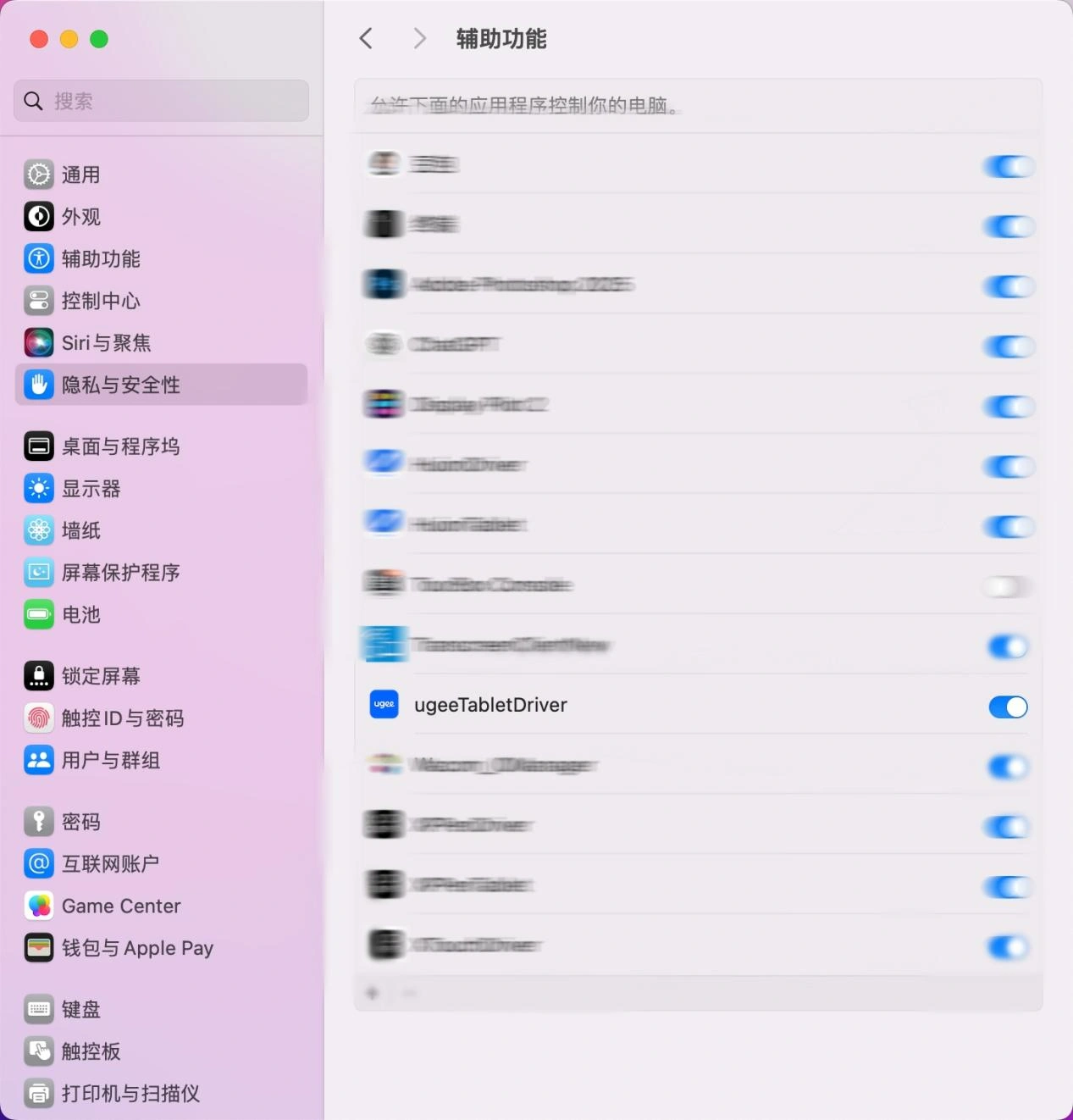
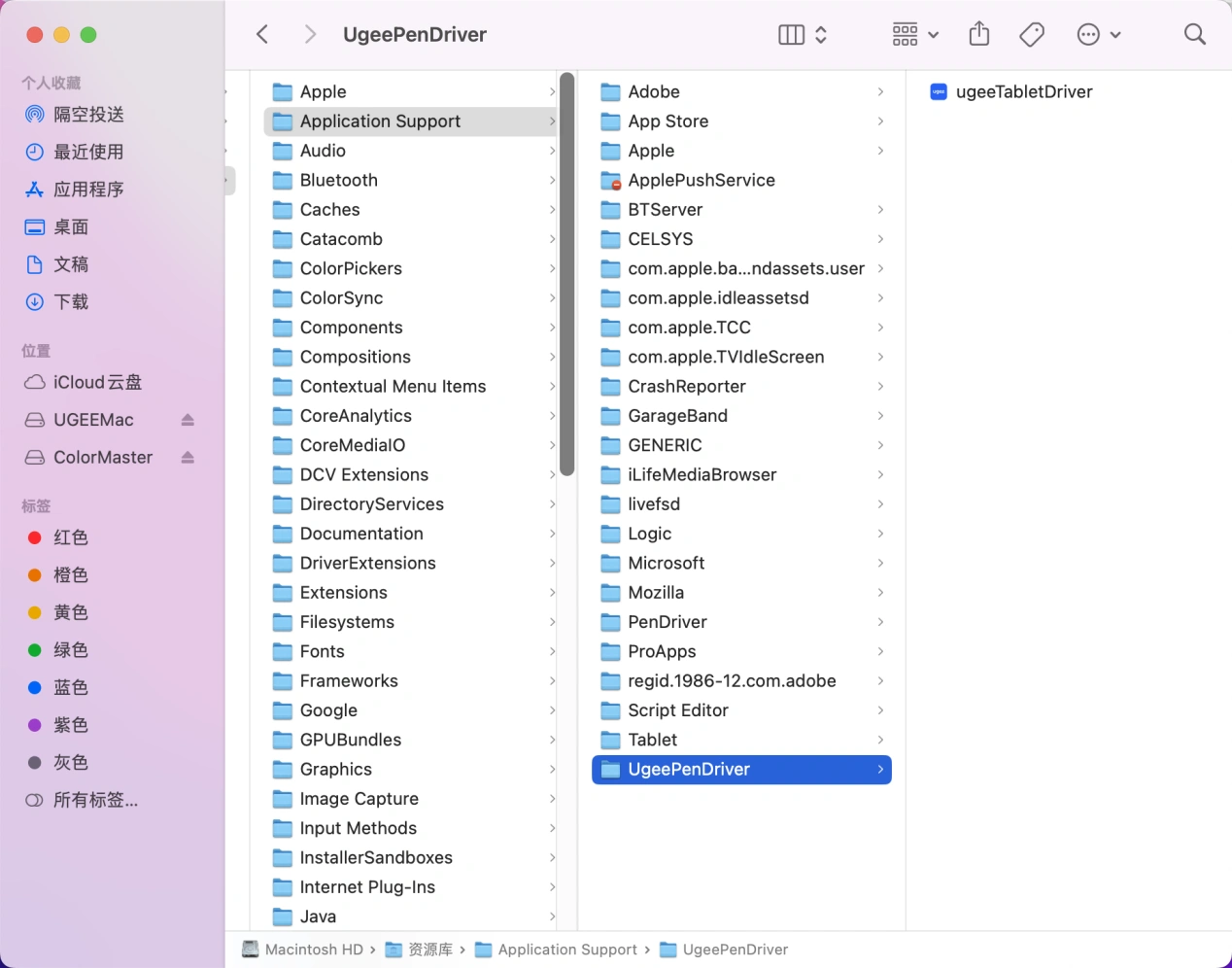
如列表中无相关选项,请前往 Macintosh HD->资源库->Application Support->UgeePenDriver 手动添加。
2.2.3 Linux
DEB:在命令行中输入“sudo dpkg –i”,拖动安装文件到其中后执行命令;
RPM:在命令行中输入“sudo rpm –i”,拖动安装文件到其中后执行命令;
Tar.gz:请先解压,然后在命令行中输入“sudo”,拖动“install.sh”到其中后执行命令。
2.3 驱动使用
2.3.1 设备连接
驱动安装完成后,将会自动启动,如果没有自动启动,请手动导航至驱动程序文件夹打开驱动程序。
Windows 程序路径:开始->ugeeTablet
macOS 程序路径:应用程序->ugeeTablet->ugeeTablet
如果未连接设备,或设备连接不成功,将会显示如下提示,请尝试重新连接设备,并重新启动计算机或驱动程序后重试,或联系客服支持人员。
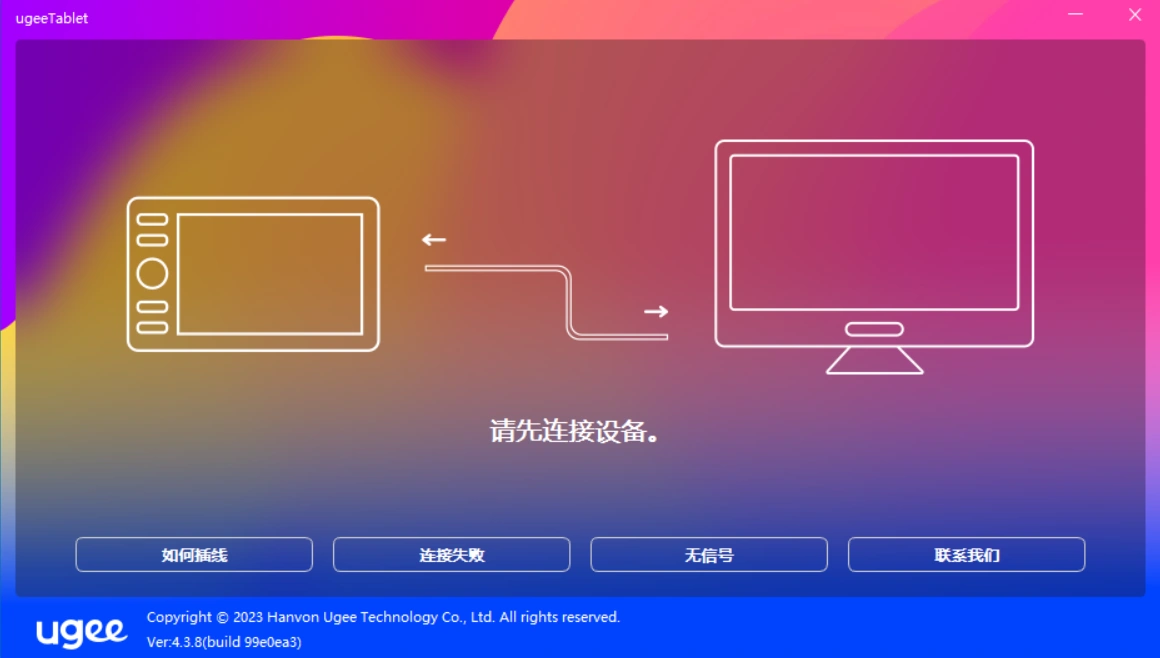
如果有连接方面的疑问,可以根据实际情况,选择并点击下方“如何插线”、“连接失败”、“无信号”跳转到FAQ页面寻找解决方案,如果FAQ中找不到解决方案,可以点击“联系我们”查看客服的联系方式。
如果连接成功,右下角会显示当前连接的设备型号。
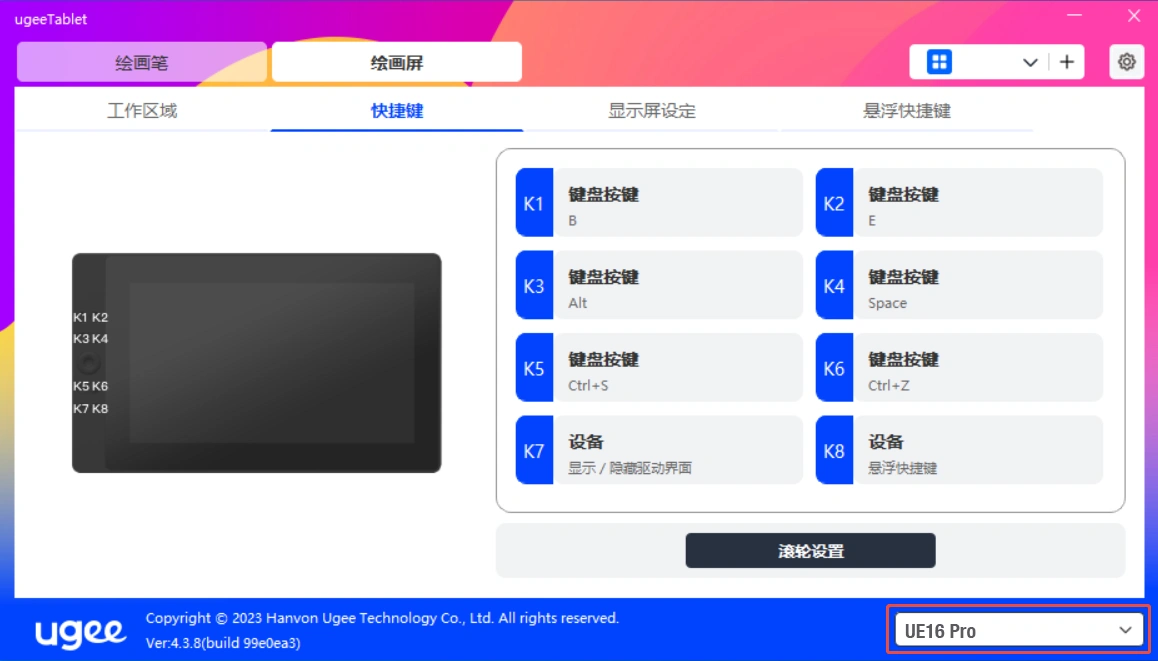
驱动支持同时连接多台设备,点击下拉菜单可选择需要生效的设备,切换设备后,可对当前设备进行自定义设置,且所做设置仅对当前选择的设备有效。
2.3.2 绘画笔
2.3.2.1 笔设置
当笔位于感应区域范围内时,会自动识别不同型号的笔并将其添加到驱动中,所使用绘画笔需与产品兼容。您可以通过点击左侧笔名称下拉菜单,选择对应绘画笔进行设置。当您使用对应绘画笔时,驱动将自动切换为该笔的自定义设置。
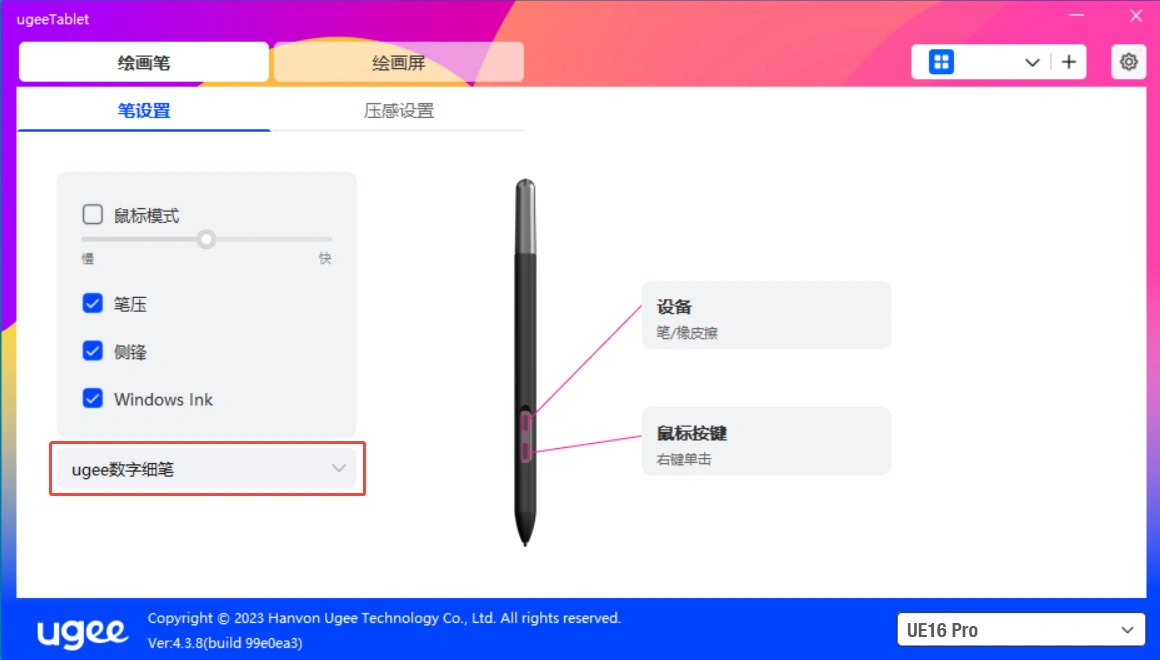
点击右侧笔按键对应的弹窗,即可自定义该按键的功能。
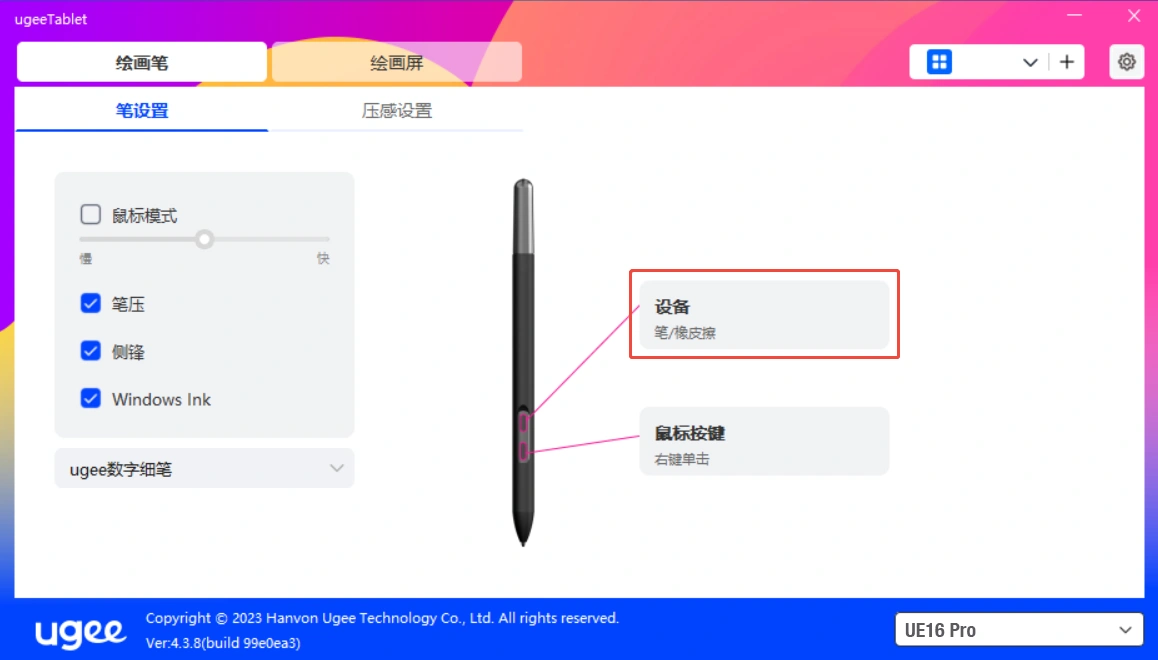
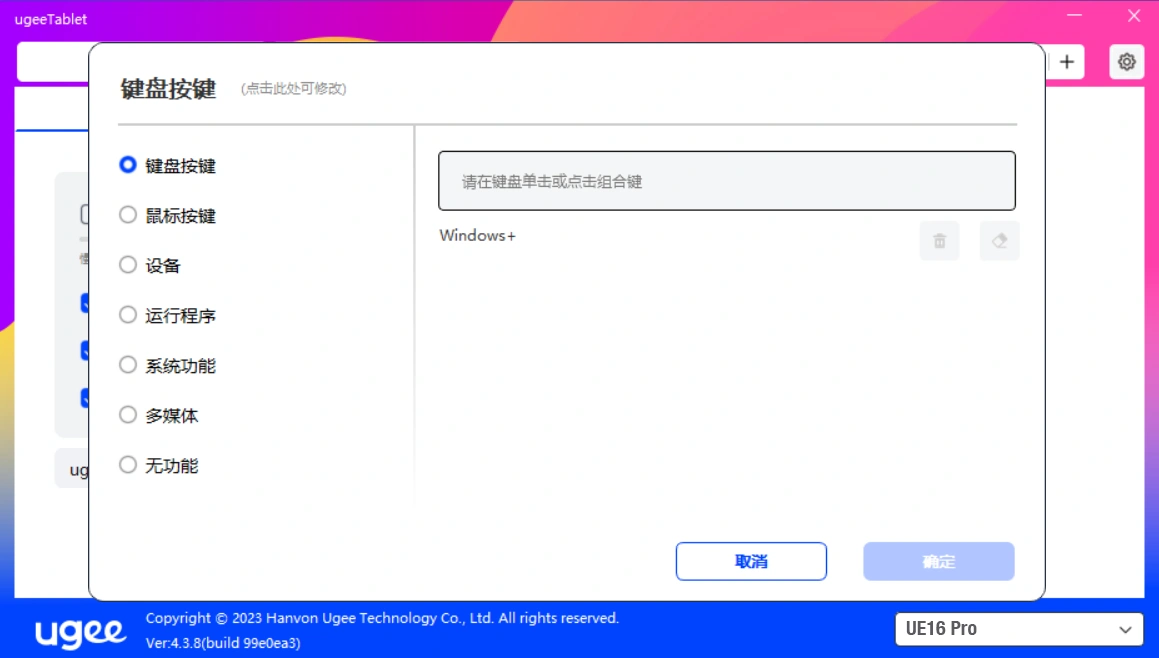
键盘按键:
配置键盘快捷键,例如:在3D MAX软件中设置为“Alt+A”可以使用对齐工具。键盘快捷键可设置多组,例如:键入Ctrl+C、Ctrl+V,当按下按键后,设置的快捷键功能会全部运行一遍。
Windows(Command)+:点击后继续输入其他按键,例如需要设置
Windows+Shift+S,可以点击Windows+,然后手动按Shift+S,即可设置成功。
清除:清除框内所有组合键;删除:删除最后一组组合键。
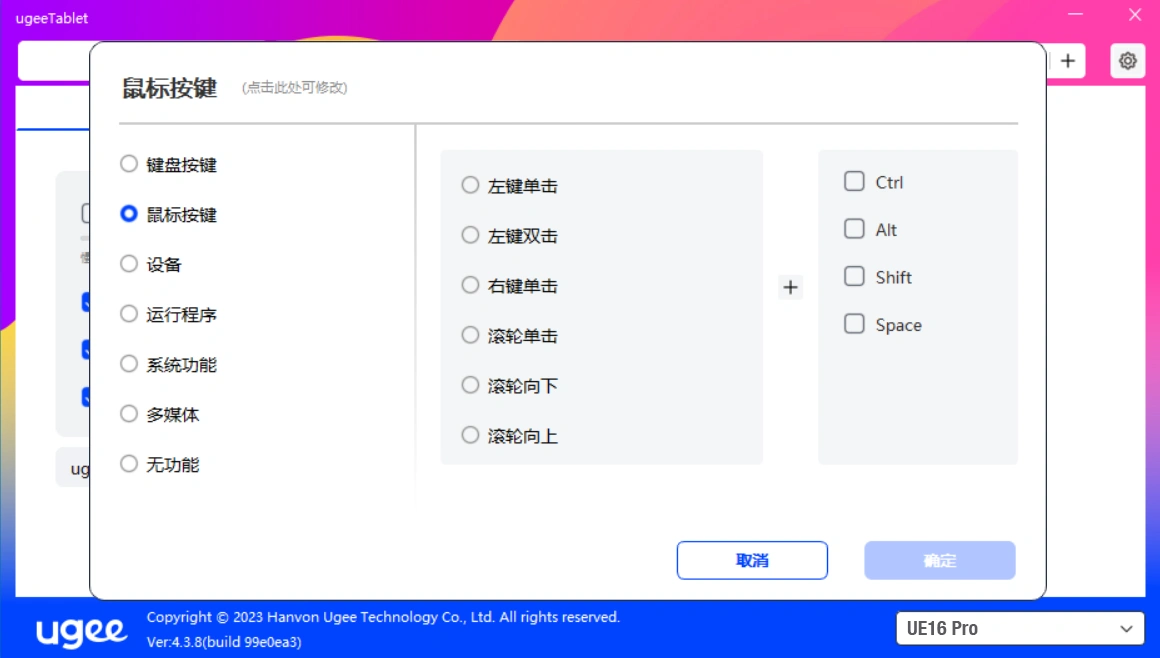
鼠标按键:
设置鼠标和键盘组合键,如选择“左键单击”和“Shift”后,可在支持此组合键的软件中实现此快捷操作。
设备:
执行选中的功能。
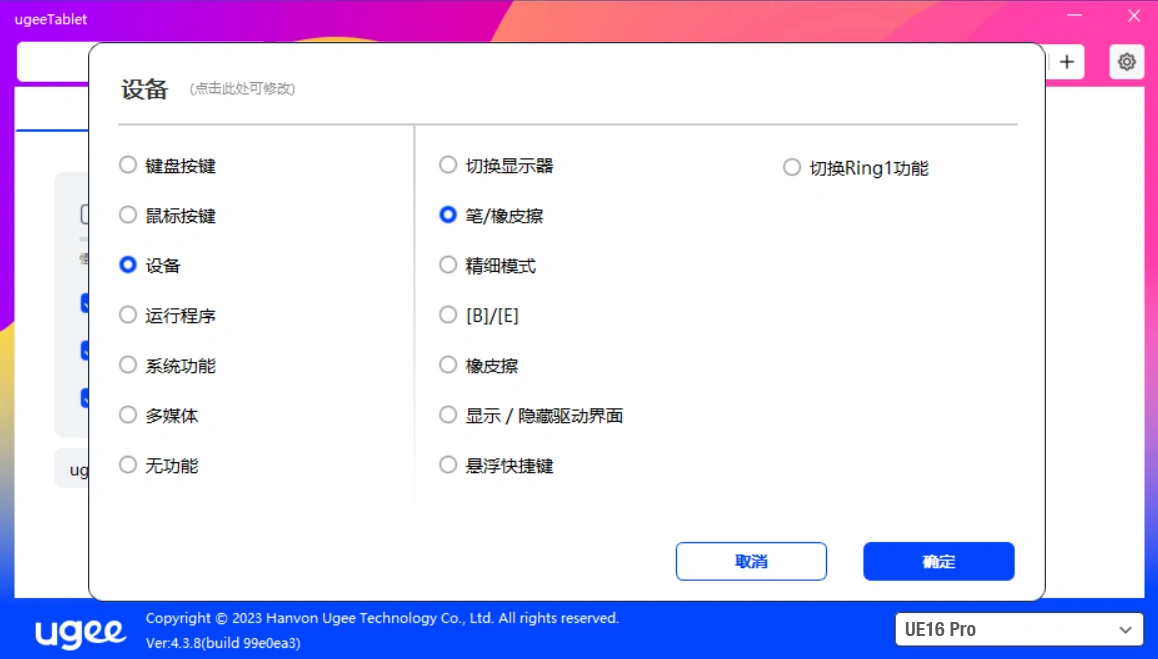
切换显示器:当有多个显示设备时,可以使光标映射到其他显示设备
笔/橡皮擦:可在笔/橡皮擦之间进行重复切换
精细模式:让屏幕的活动区域限制在一定范围内,可针对区域做更细致的绘图
[B]/[E]:可在 B/E 按键进行重复切换
橡皮擦:可在打开/关闭橡皮擦之间进行重复切换
显示/隐藏驱动界面:可在显示/隐藏驱动界面之间进行重复切换
悬浮快捷键:调出悬浮快捷键菜单
切换Ring1功能:切换滚轮1的功能
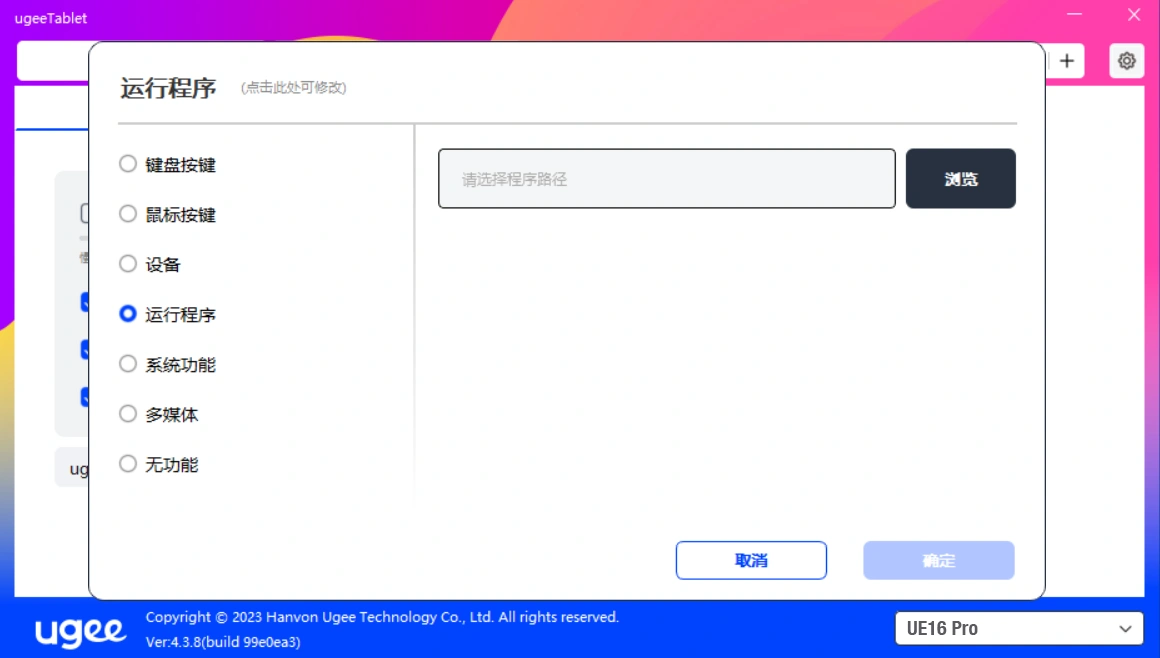
运行程序:
通过快捷键可快速启动所选的应用程序。
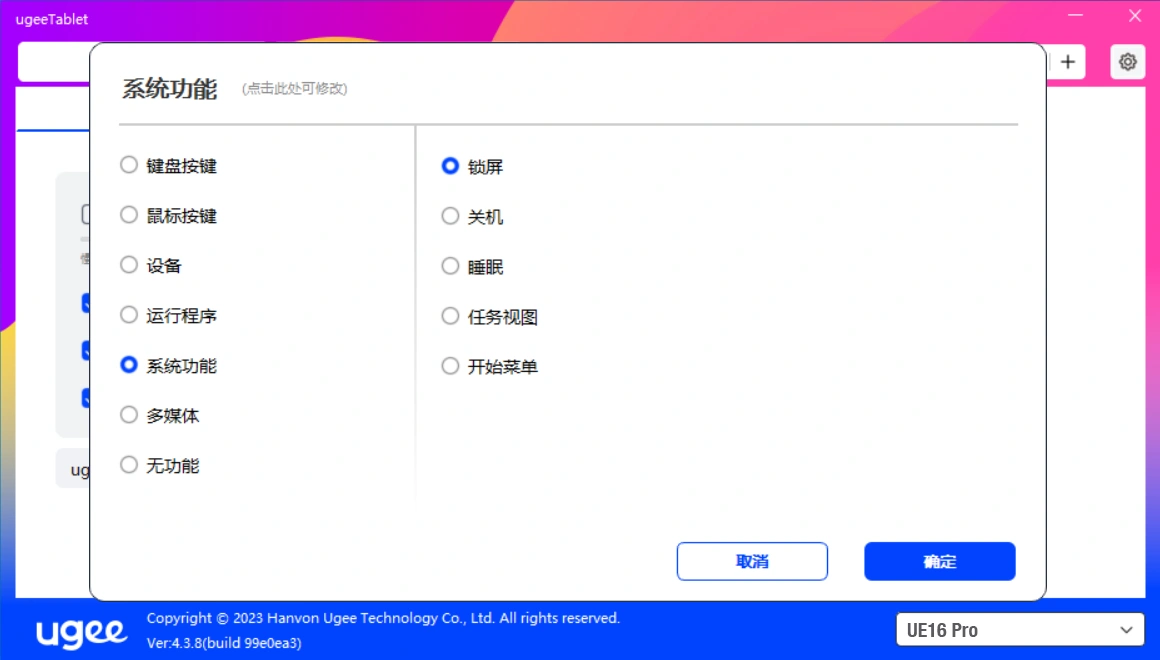
系统功能:
通过快捷键可快速执行所选的系统功能。
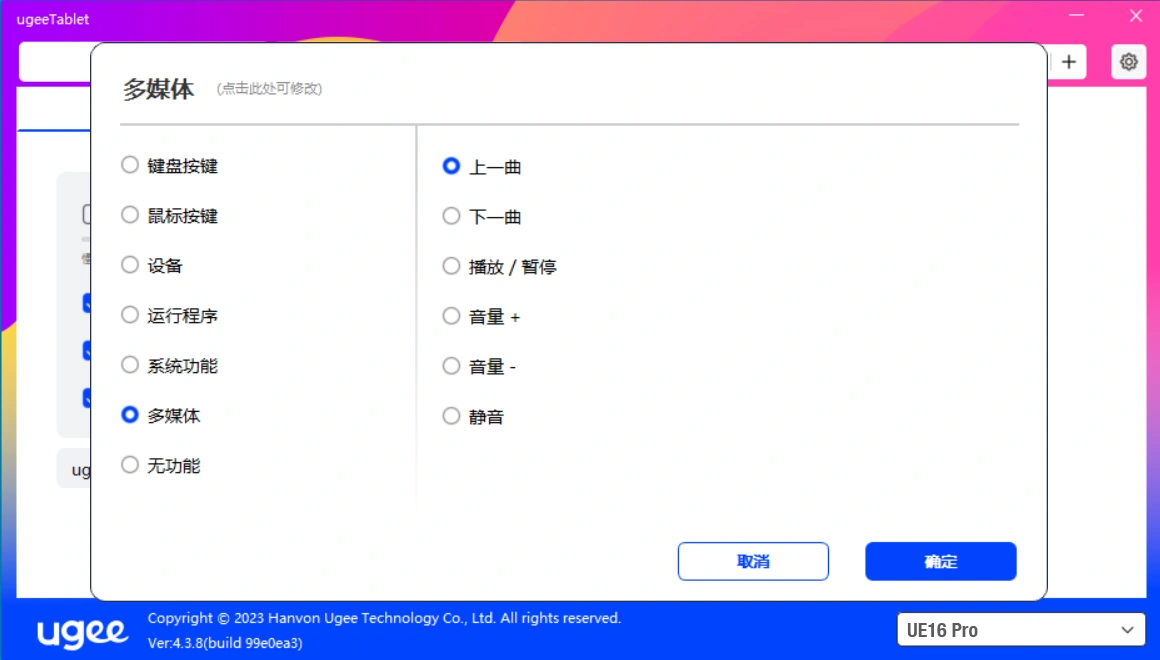
多媒体:
通过快捷键可快速执行所选的多媒体功能。
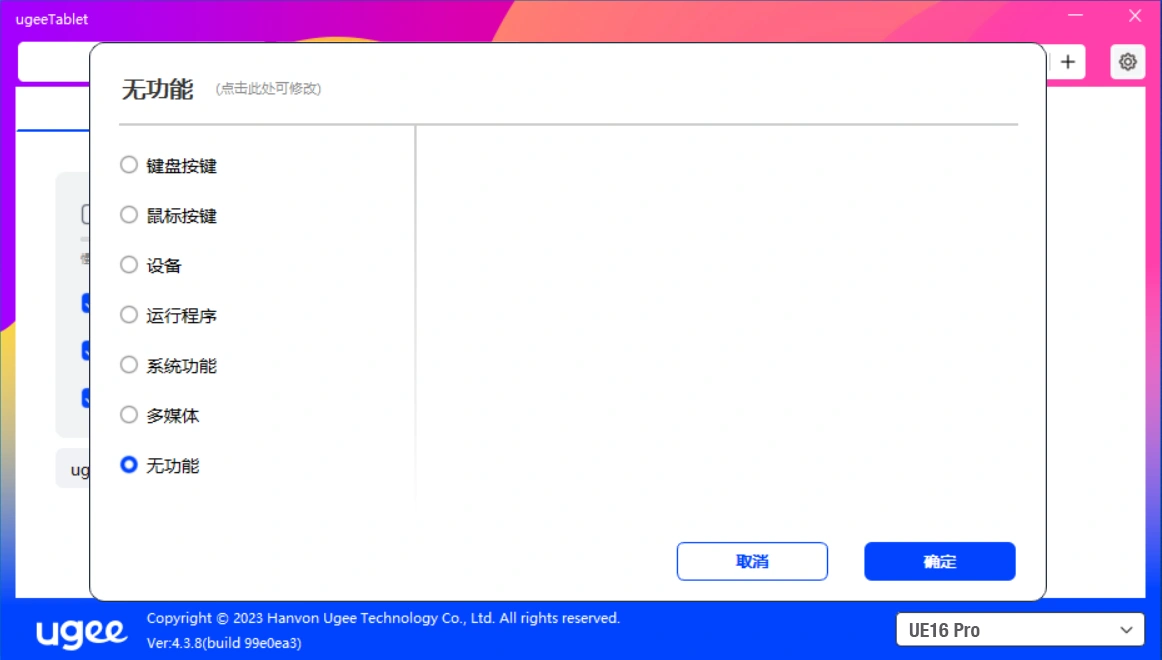
无功能:
不执行任何功能。
鼠标模式:
当抬起笔的时候,光标停留在您离开的位置,操作方式如同鼠标。选中后可以调节光标随您在设备上移动的速度,未选中则默认使用笔模式。
笔压:
关闭后,当使用绘画笔时不会感受到您施力的笔压。
侧锋:
关闭后,将禁用绘画笔的侧锋效果。
Windows Ink(仅 Windows 系统):
Windows 系统支持笔手写输入,如需在 Microsoft Office/Whiteboard 等软件中用到手写功能,请不要关闭此项。
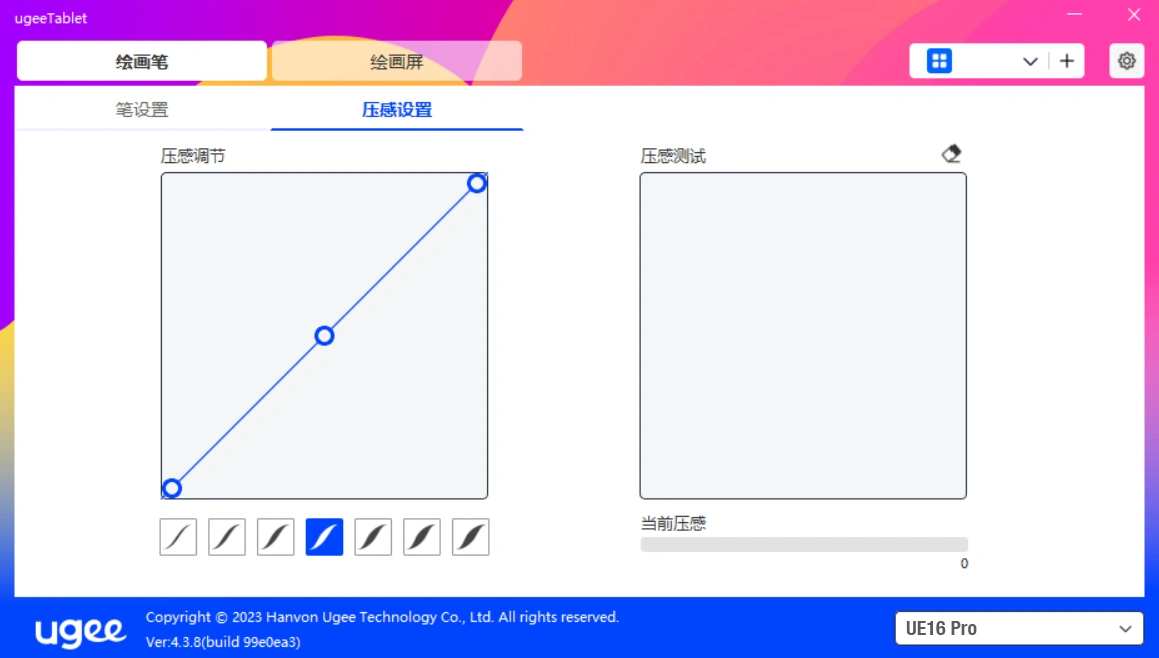
2.3.2.2 压感设置
通过调整“笔压”曲线或选择预设的压感选项,可以调节压感的灵敏度。
压感测试可以测试您目前施力的笔压。
2.3.3 绘画屏
2.3.3.1 工作区域
工作区域可以帮助您定义设备工作区域和屏幕显示区域的映射关系。
2.3.3.1.1 屏幕
设置您当前显示器显示区域与设备的映射关系。
如果您正在使用多个显示器,且显示器设置为复制模式,设备工作区域会映射到所有的显示器上,当笔在设备工作区域移动时,所有显示器上的光标会同时移动。
如果您正在使用多个显示器,且显示器设置为扩展模式,请在屏幕选项卡选择设备工作区域映射到哪个显示器上。
设置显示器的映射区域:
1.全屏(默认):已选择显示器的全部区域;
2.自定义屏幕区域:有两种方式。
1)拖拽四边:将光标移动到屏幕四条边的中间或两端,然后长按鼠标左键进行拖拽。
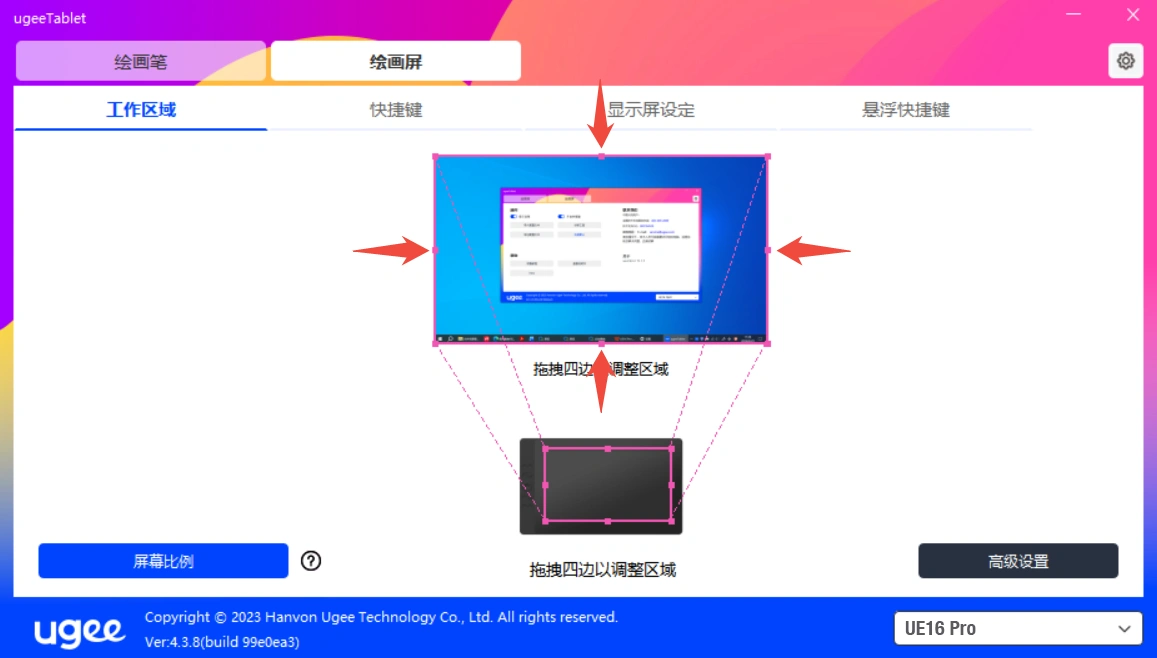
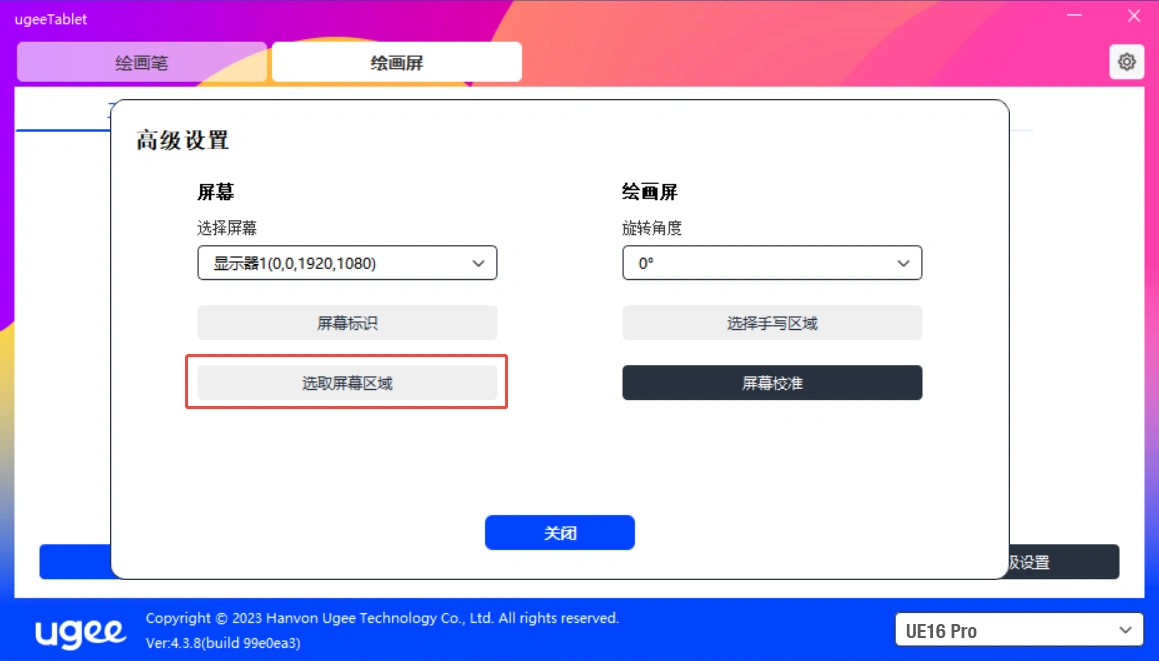
2)选取屏幕区域:点击“高级设置”,然后选择“选取屏幕区域”,根据电脑显示器下方的提示点击要选取的“左上角”位置和“右下角”位置。
2.3.3.1.2 绘画屏
设置您当前绘画屏的可用区域。
1.全手写区域(默认):绘画屏的全部工作区域;
2.自定义手写区域:有两种方式。
1)拖拽四边:将光标移动到绘画屏四条边的中间或两端,然后长按鼠标左键进行拖拽。
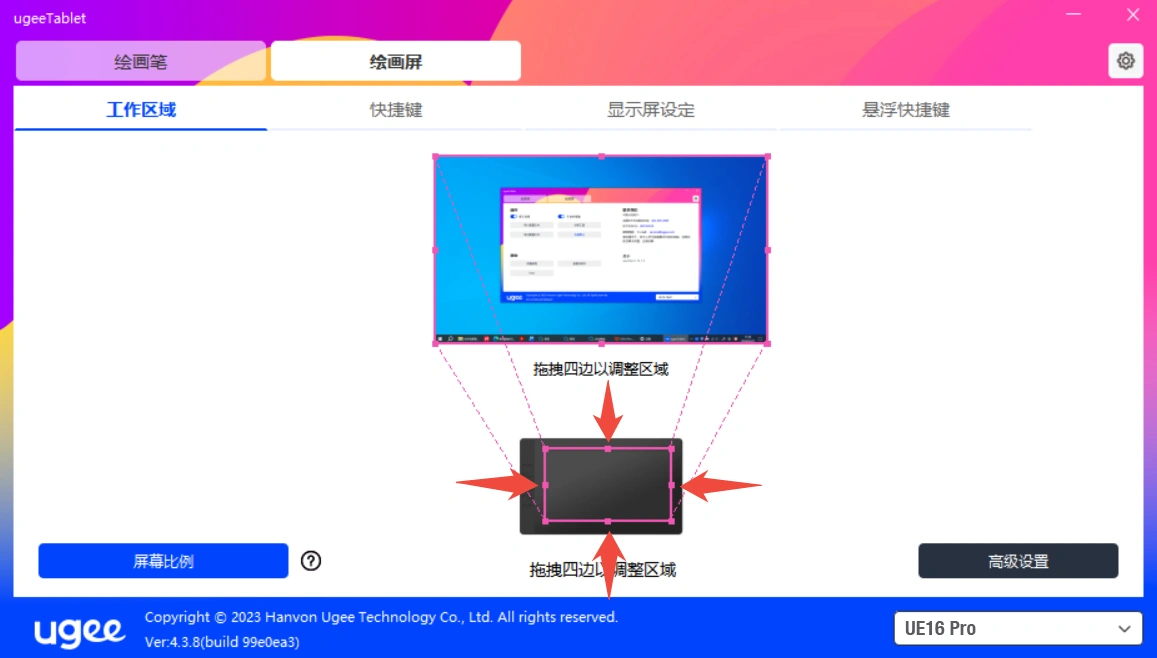
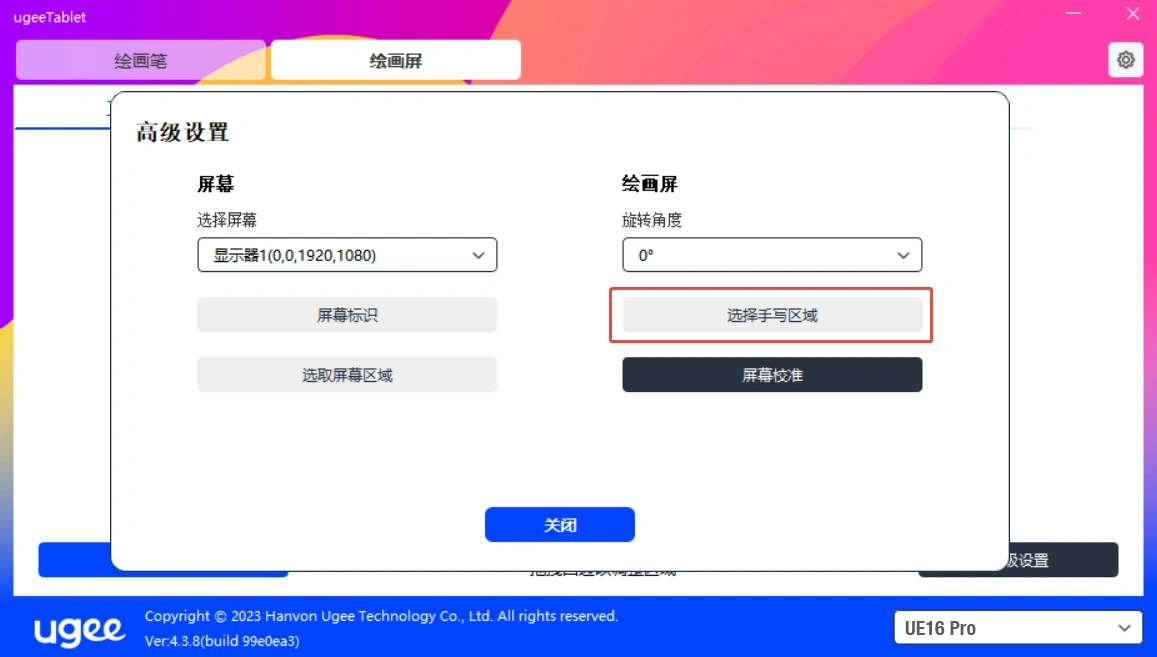
2)选择手写区域:点击“高级设置”,然后选择“选择手写区域”,根据电脑显示器下方的提示,用笔在绘画屏上点击要选取的“左上角”位置和“右下角”位置。
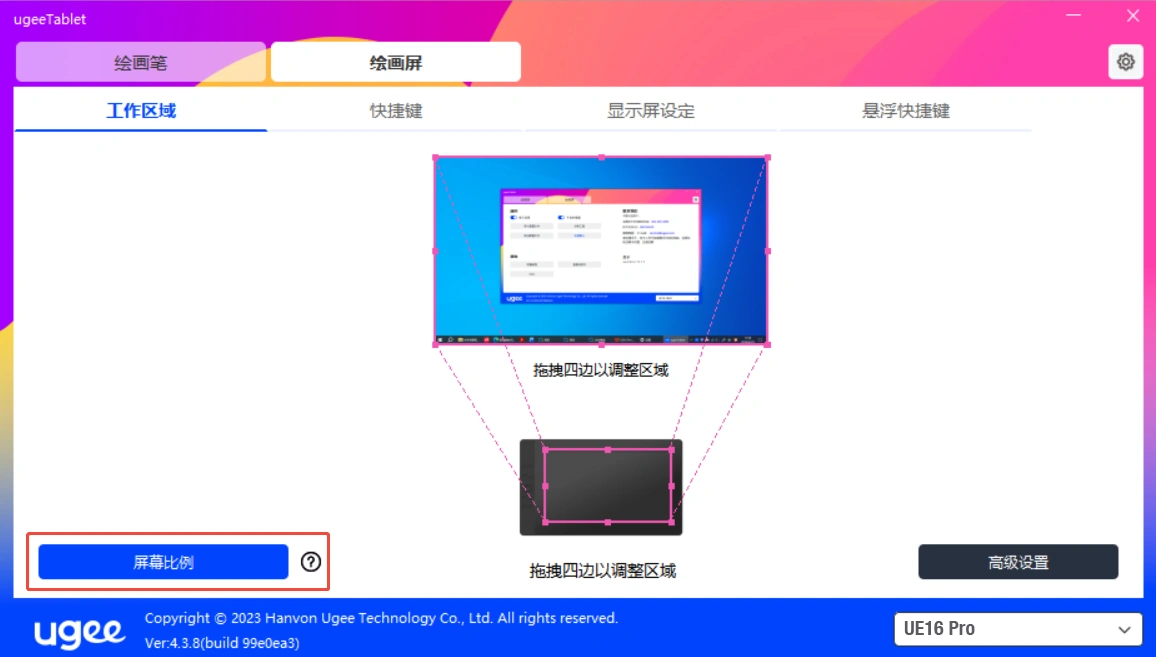
2.3.3.1.3 屏幕比例
以屏幕比例为基准,使设备工作区域与已选定显示器的全部显示区域比例相同,例如屏幕比为16:9,点击“屏幕比例”后,设备的工作区域会变成16:9。
注意:选择“屏幕比例”并在设备上绘制圆形,则它在屏幕上显示为一个圆形,但设备的一部分工作区域可能无法使用;如果未选择“屏幕比例”,则它可能在屏幕上显示为一个椭圆。
2.3.3.1.4 高级设置
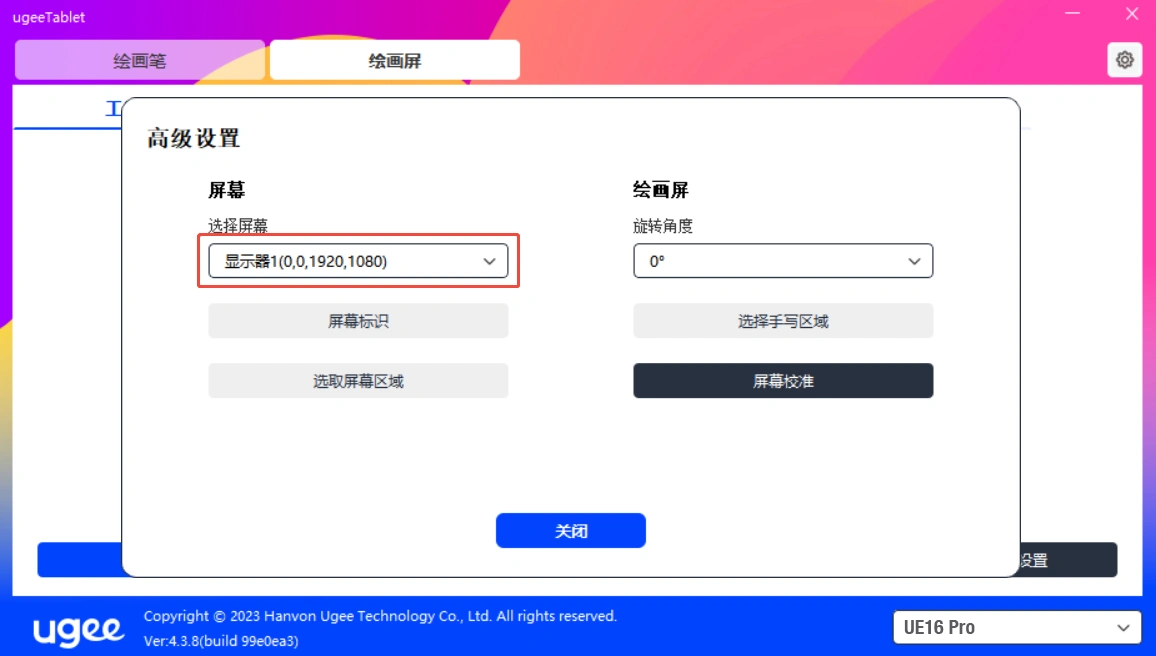
选择屏幕
当电脑接入扩展屏时,可以下拉选择设备工作区域映射到哪个屏幕。
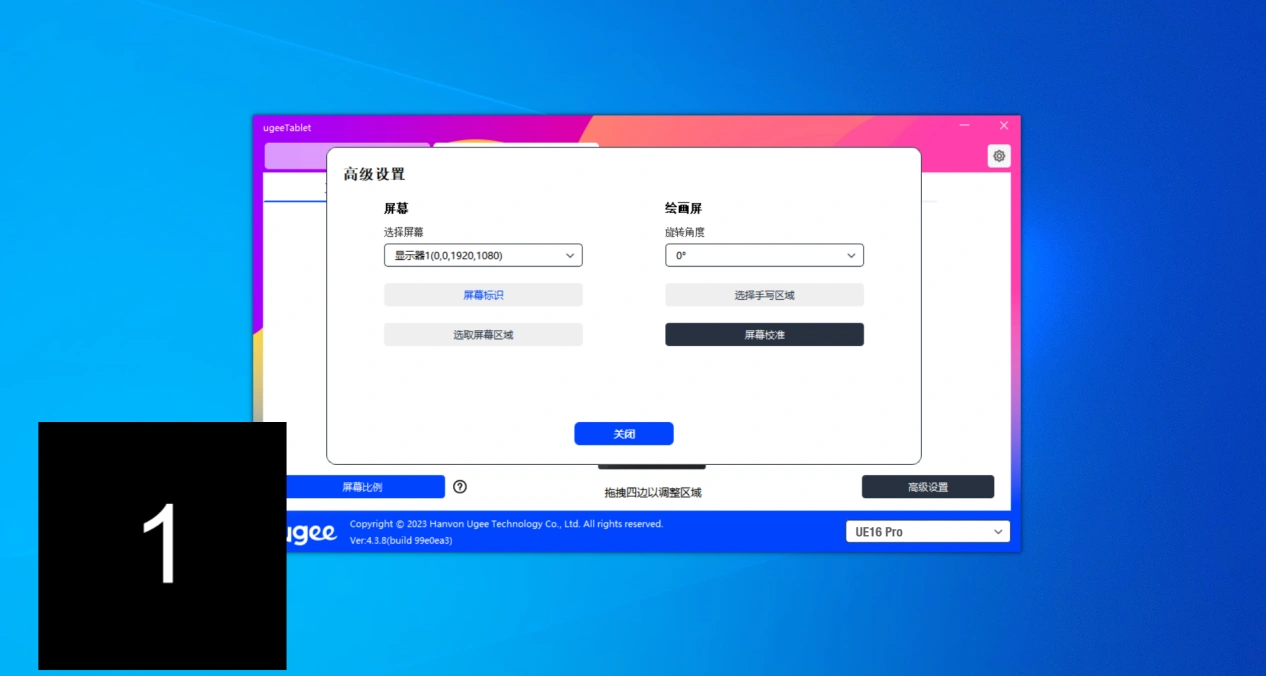
屏幕标识
标识所有已连接的显示器,数字标识符会显示在每个显示器的左下角。
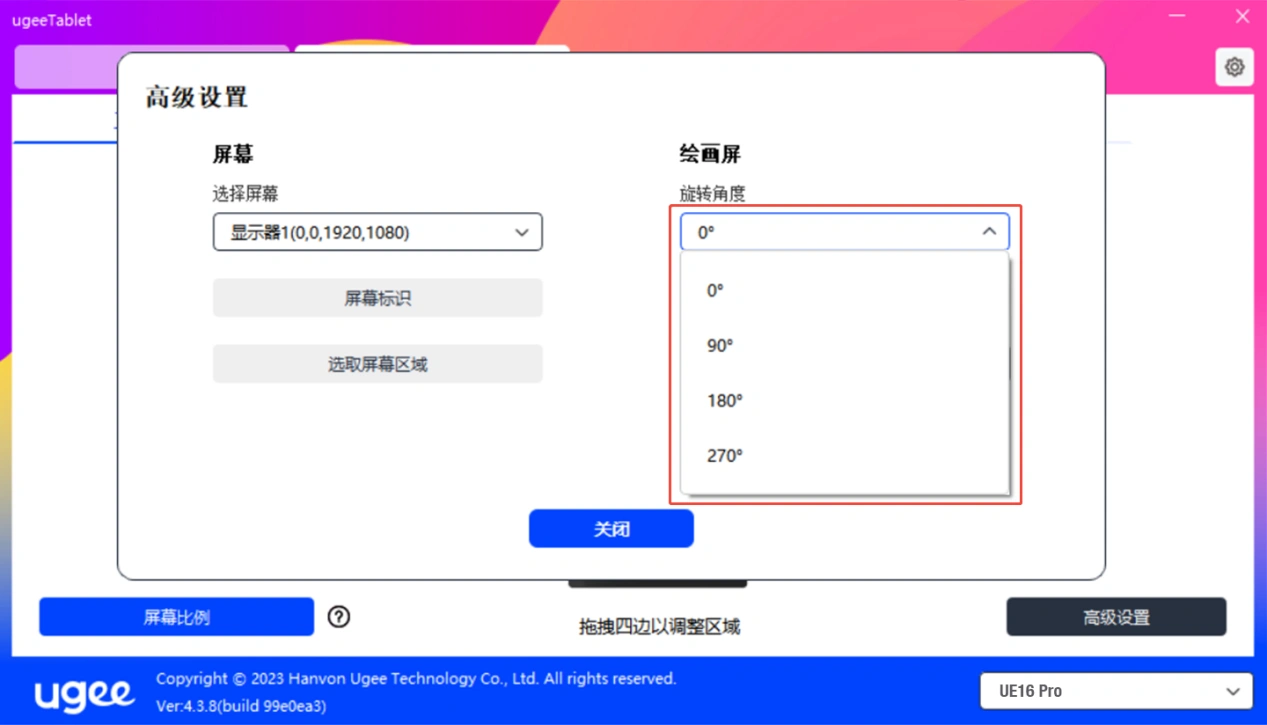
旋转角度
可以将设备屏幕旋转0°、90°、180°、270°,当设定完成后亦要将设备旋转对应的角度。
屏幕校准
请确保绘画笔正确映射到您的绘画屏,否则请参考“工作区域”部分,调整映射区域,然后以常用握笔方式,使用绘画笔笔尖单击显示器上出现的红十字中心以校准绘画笔与光标之间的偏移。

2.3.3.2 快捷键
按键使用方式及功能同笔按键,见“驱动安装->3.驱动使用->3.2.绘画笔->3.2.1笔设置”。
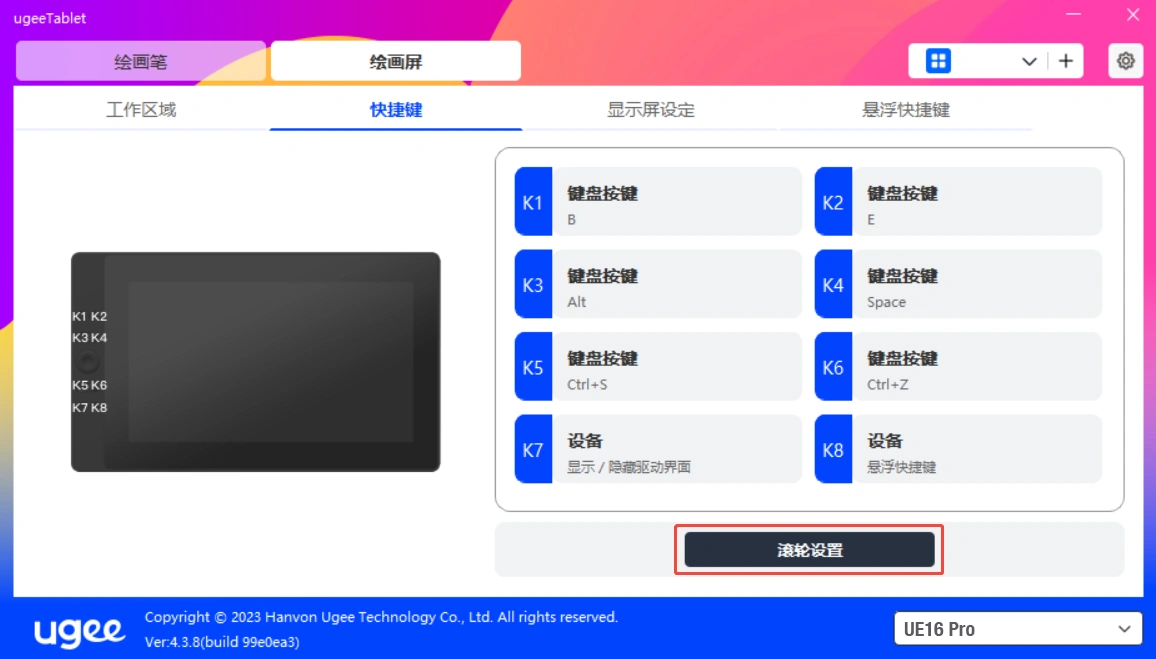
滚轮设置
本绘画屏配备了滚轮功能,在“快捷键”页面点击“滚轮设置”按钮,可以自定义滚轮键的功能。
通过滚轮中间的按键可在滚轮各功能组间切换,驱动提供缩放、滚动、笔刷、旋转四组滚轮功能。
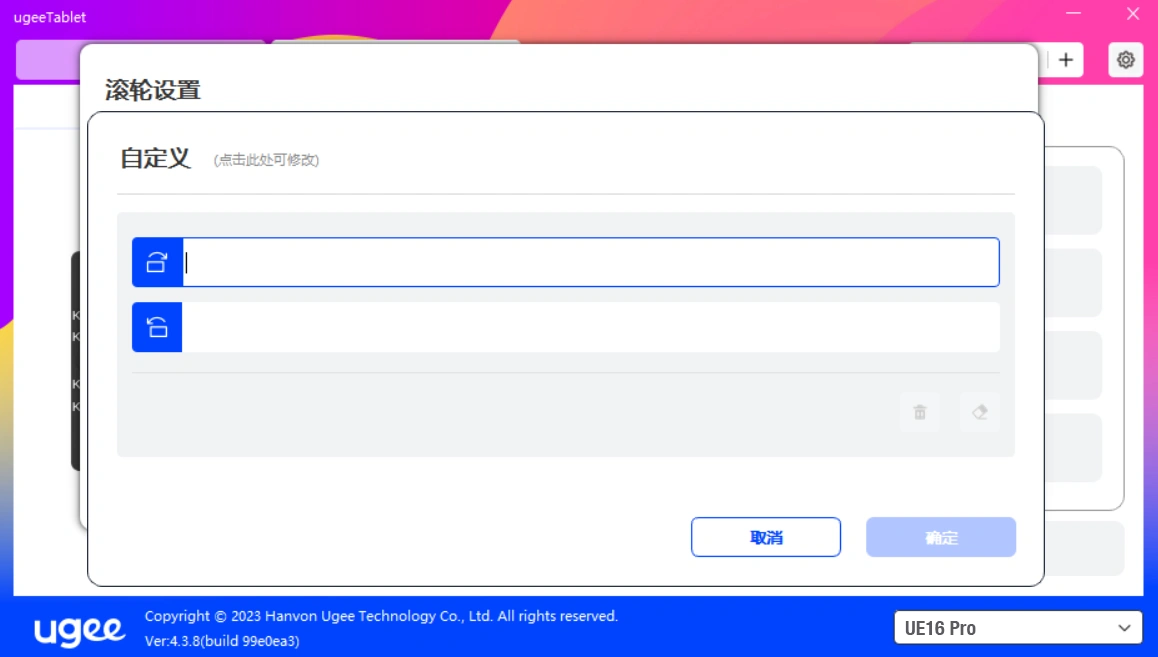
自定义:
选择预设功能下拉菜单中的“自定义”,可通过键盘输入需要设置的按键或组合键来自定义滚轮顺时针、逆时针功能。
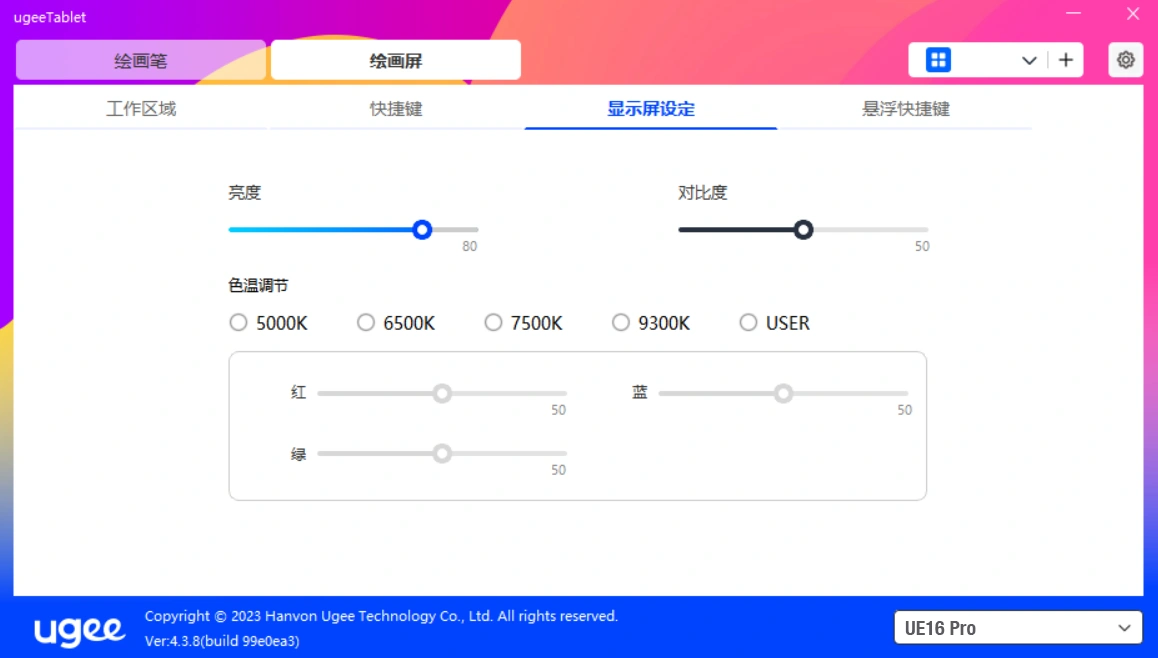
2.3.3.3 显示屏设定(仅 Windows 系统)
可以调节绘画屏的亮度、对比度以及色温。
2.3.3.4 悬浮快捷键
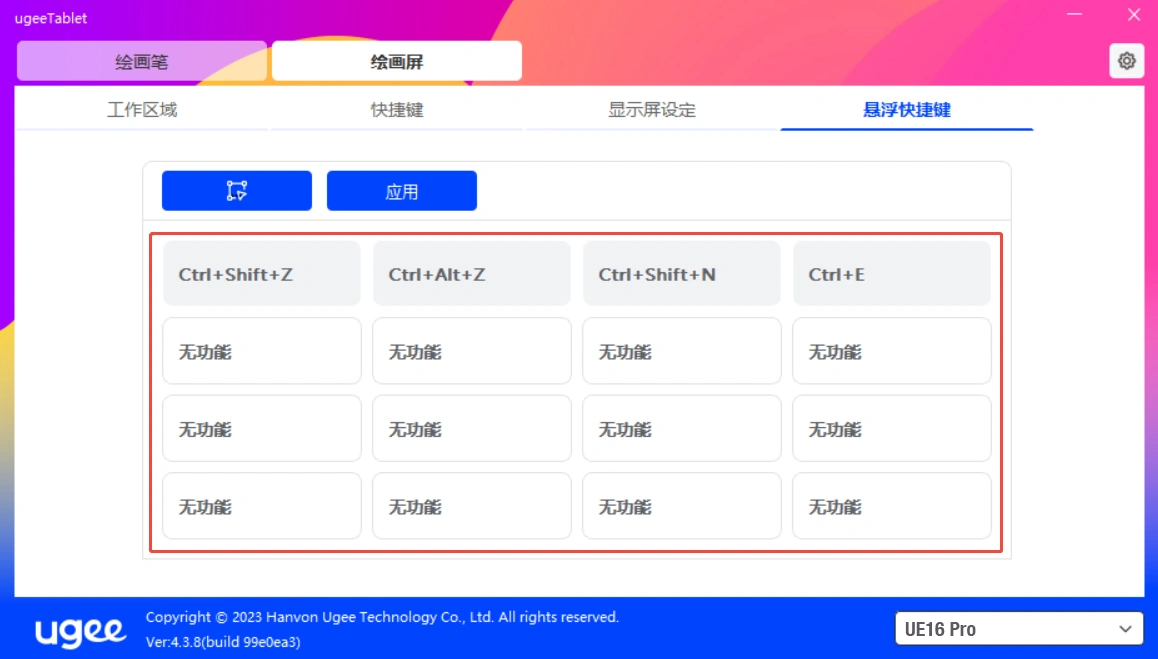
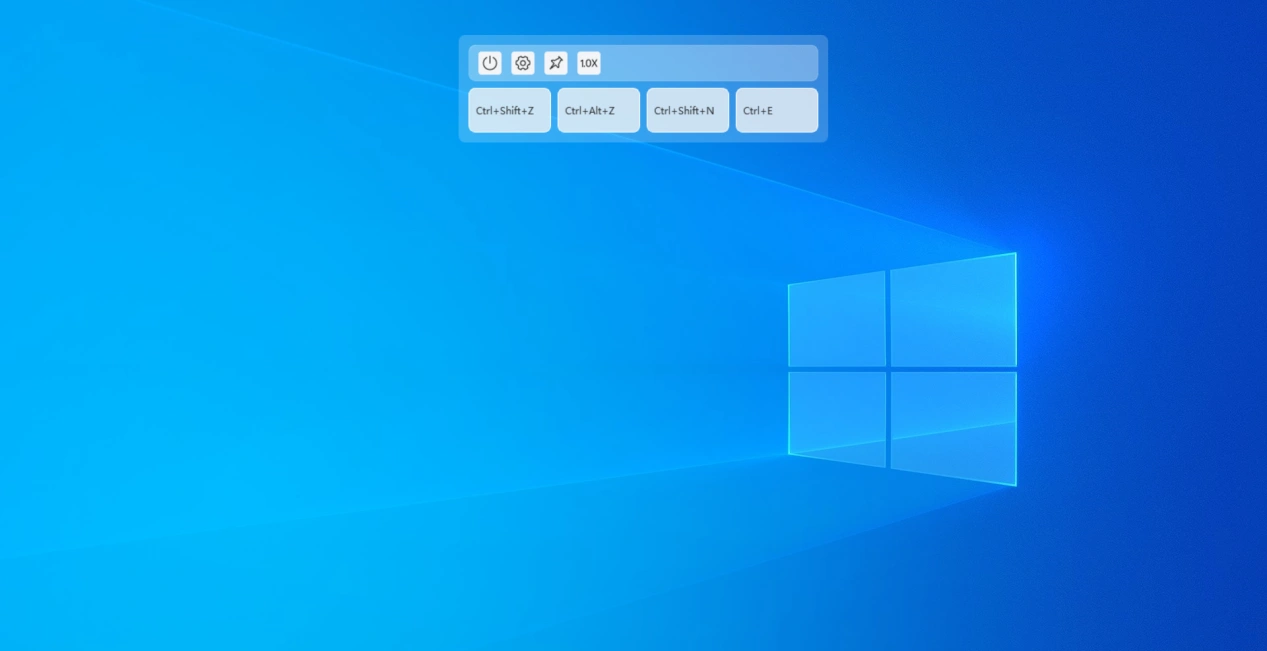
悬浮菜单可以在绘画屏或电脑显示器上显示悬浮快捷键。您可以将常用操作设置在悬浮菜单上,然后使用绘画笔或鼠标点击该按钮并执行所设置的操作。
选择:
设置需要显示的快捷键个数,最多可设置16个键值,每个键值可自定义功能。
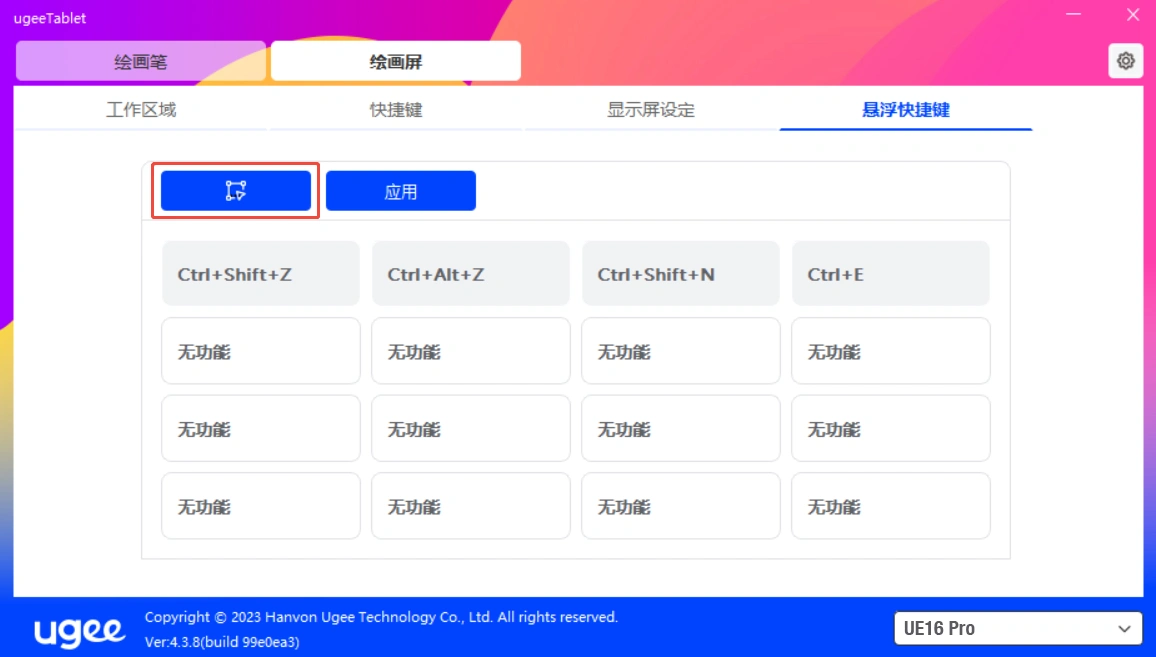
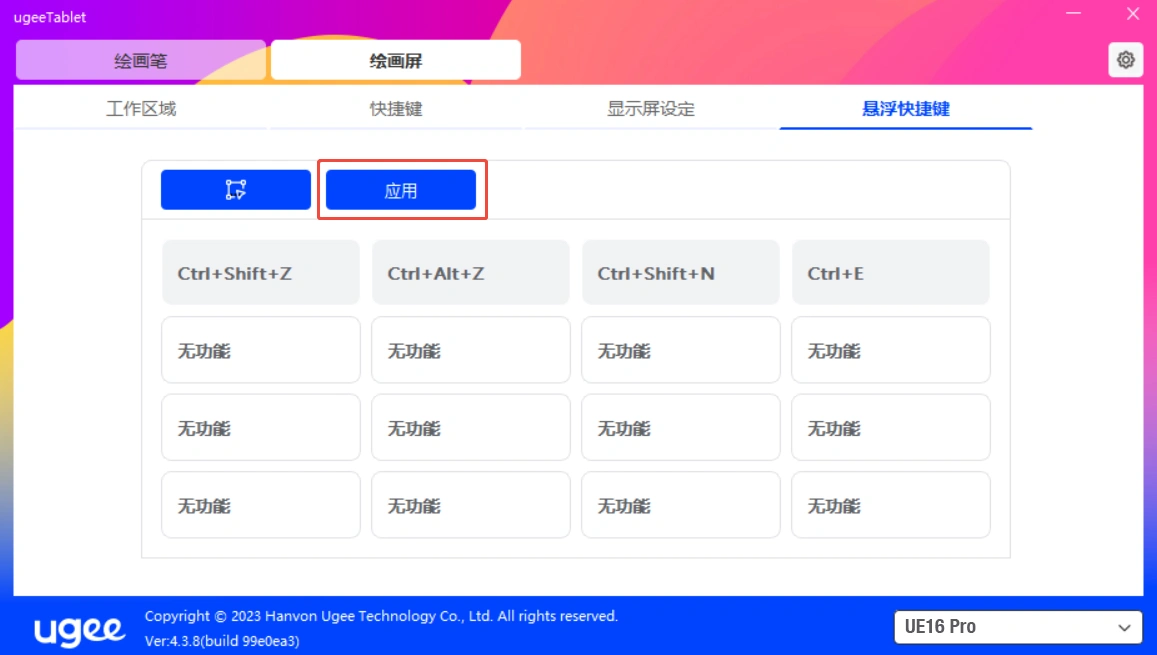
应用:
激活并显示设置的悬浮快捷键。
2.3.4 驱动系统设置
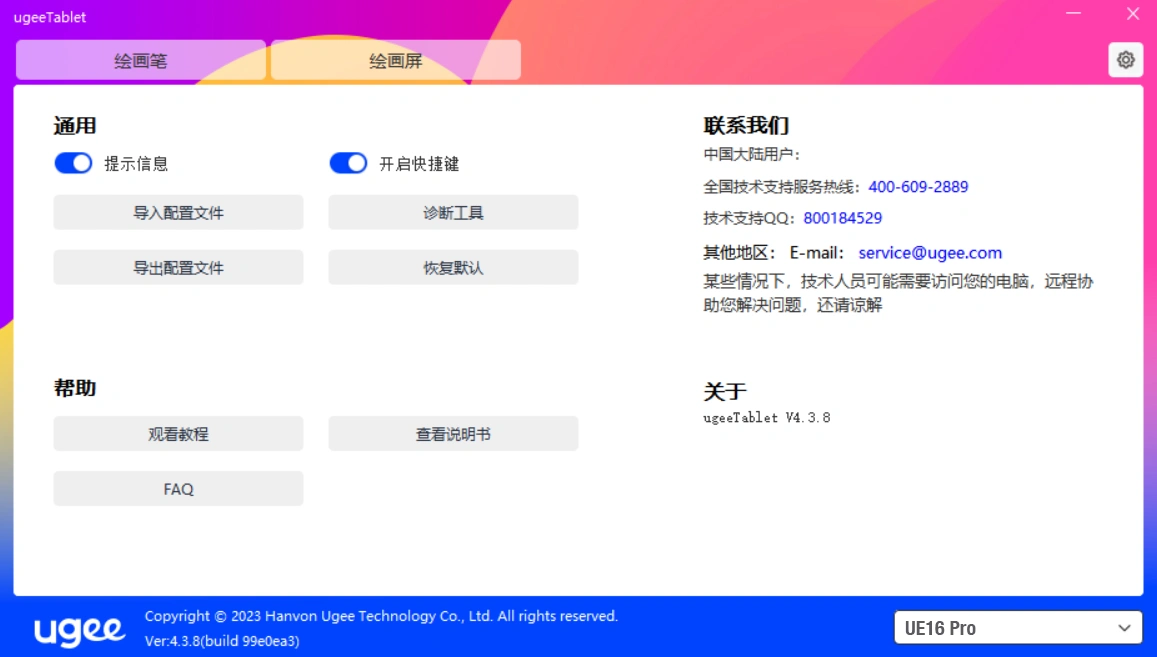
提示信息:
关闭状态下,当使用设备和笔按键时,屏幕下方将不会显示按键状态。
开启快捷键:
关闭状态下,将禁用设备所有按键的功能。
导入&导出配置文件:
将设定好的功能用导入&导出配置的方式来读取或储存其设定值。
该功能仅支持相同的操作系统下使用。
诊断工具:
在驱动使用过程中出现问题时,可以使用诊断工具获取硬件和环境信息,便于判断问题来源,后期也可将信息提交给客服或技术支持人员以供参考。
恢复默认:
将快捷键、工作区域、显示屏设定等设置项的数值全部恢复到默认值。
观看教程:
点击后,可通过电脑的浏览器跳转到“观看教程”的页面。
查看说明书:
点击后,可通过电脑的浏览器跳转到官网“搜索型号”的页面。搜索对应型号即可查看电子说明书。
FAQ:
点击后,通过电脑的浏览器跳转到官网“FAQ”的链接。
2.3.5 应用程序
2.3.5.1 添加应用程序
在应用程序列表添加应用程序并选中该应用后,自定义该应用下笔按键的功能。
例如,如果选择一个应用程序并更改配置,所做更改只会在使用该应用程序时有效。当切换不同的应用时,驱动将会自动识别。最多可添加7个应用程序。
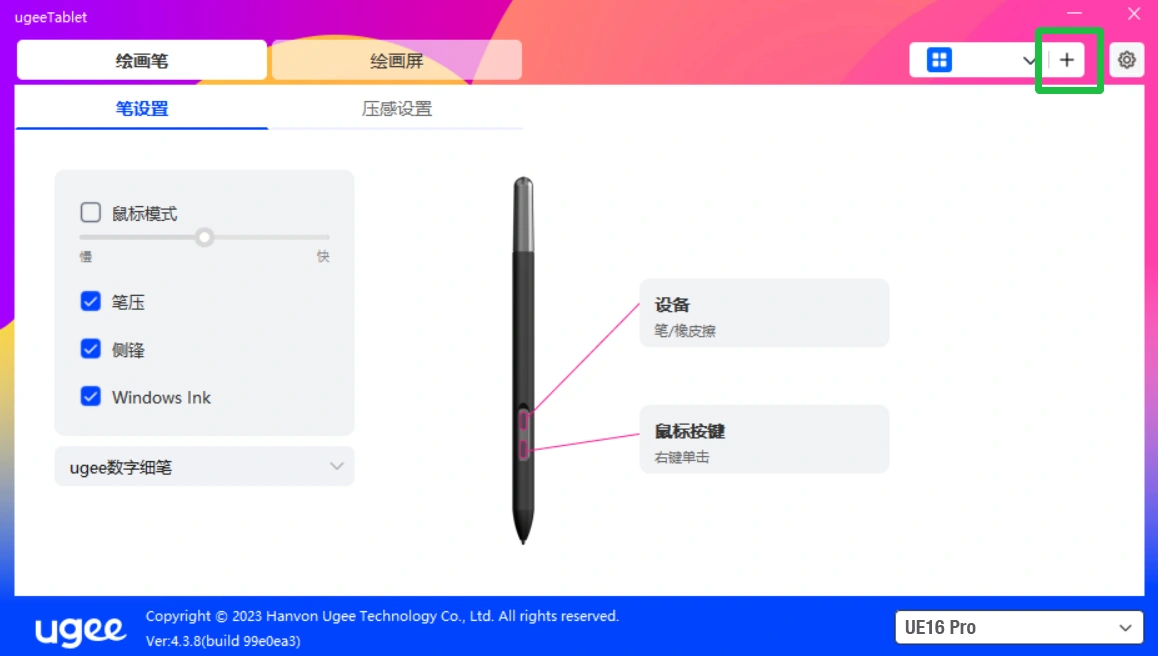
如要添加应用程序,请根据如下步骤操作:
1.点击应用程序栏右上角的“+”打开应用选择页面 。
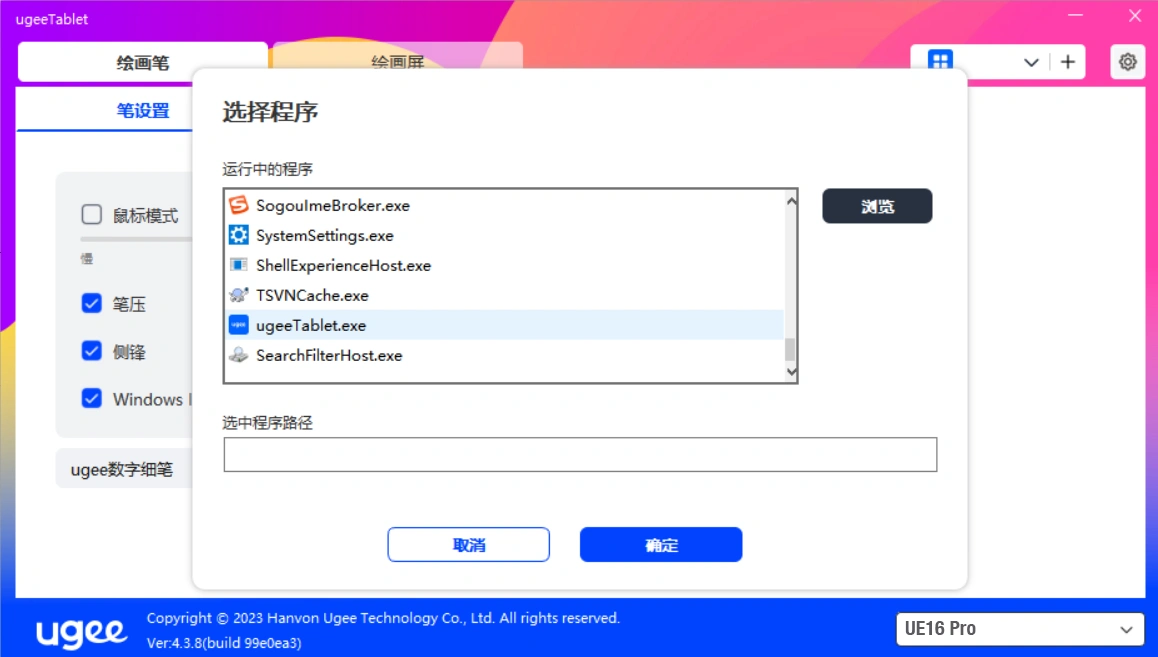
2.从已打开的应用中选择需要添加的应用程序,或者点击“浏览”从已安装的应用中选择。
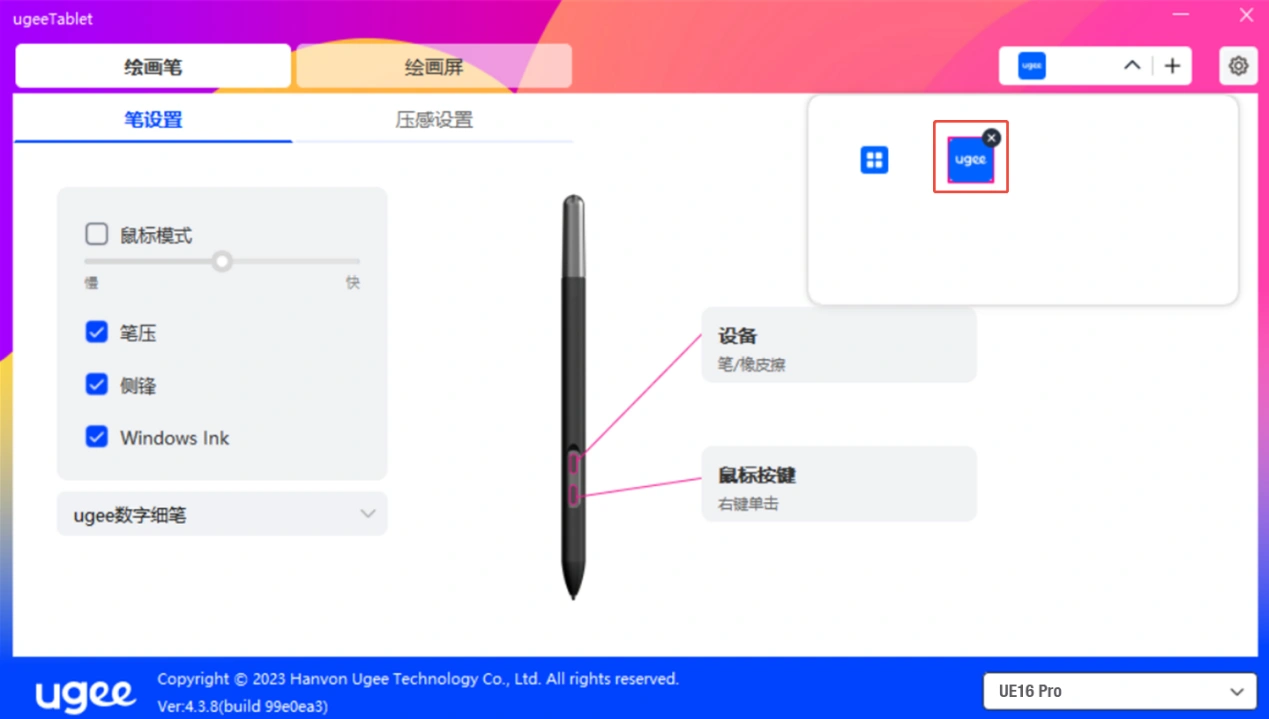
3.点击“确定”,已选中的应用将会添加到应用栏。
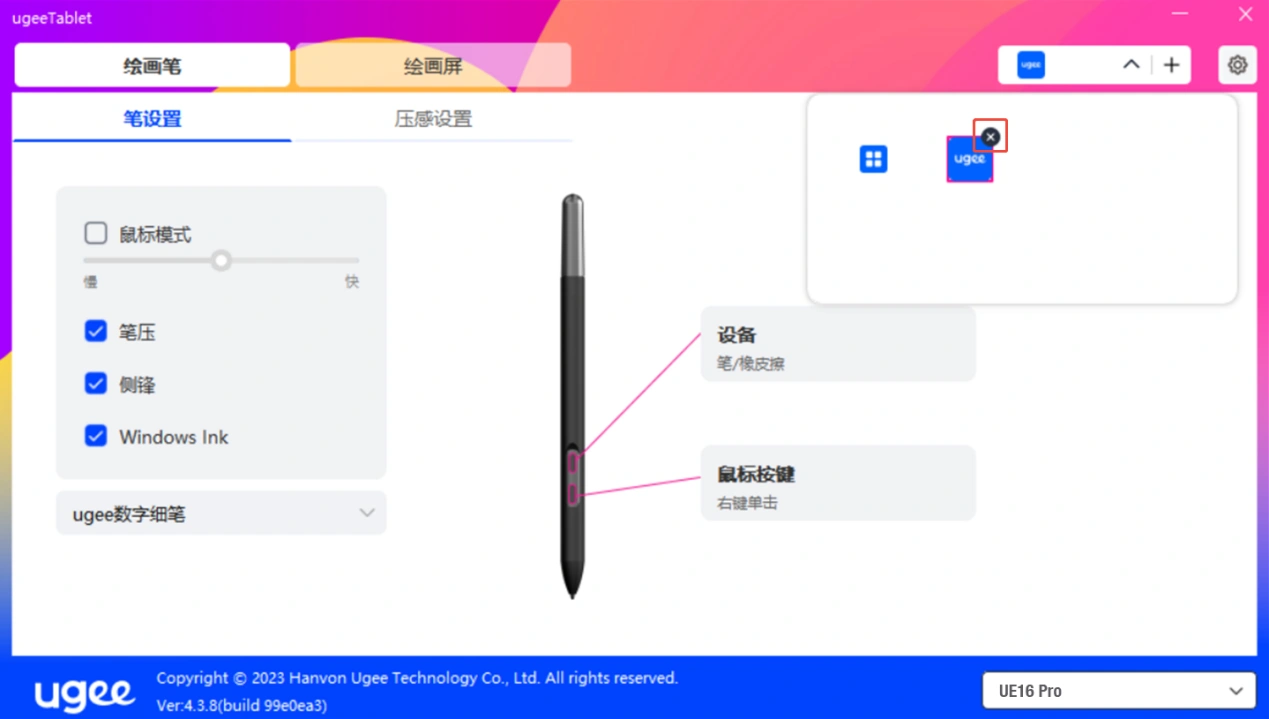
2.3.5.2 删除应用程序
点击下拉菜单,选中目标应用程序,然后点击右上角“x”,即可删除应用程序。
2.4 驱动卸载
2.4.1 Windows
在开始菜单中打开[设置]→[应用]→[应用和功能],找到“ugeeTablet”单击选择“卸载”,按提示进行操作。
2.4.2 macOS
在[前往]→ [应用程序]找到ugeeTablet,单击“ugeeTabletUninstaller”,并按提示进行操作。
2.4.3 Linux
Deb:在命令行中输入sudo dpkg -r ugee-pentablet后执行命令;
Rpm:在命令行中输入sudo rpm -e ugee-pentablet后执行命令;
Tar.gz:请先解压,在命令行窗口输入sudo后,拖动uninstall.sh到其中再执行命令
3.1 绘图软件无法使用笔压
1)请确认该绘图软件是否支持笔压;
2)请到 ugee官网下载最新驱动安装并测试笔压是否正常;
3)安装前,请关闭所有的杀毒软件和图形软件;
4)若计算机已安装其他品牌手绘板/屏的驱动程序,请先卸载;
5)安装完成后请重启计算机;
6)若笔压测试正常(Windows:在驱动程序笔设置界面,确保Windows ink已开启);再开启绘图软件测试。
3.2 绘画出现延迟卡顿
请检查电脑配置(CPU&GPU)是否达到所安装绘图软件推荐配置要求,并在所用绘图软件官网常见问题中查询根据建议在设置中优化相关功能。
3.3 显示屏无画面
1)请确认电源是否已连接好;
2)请检查连接线是否正确;
3)请检查电源指示灯是否点亮,如没有请检查连接线并重新开机;
4)如信号不稳定,请检查连接线接口是否稳定。
3.4 计算机无法识别设备
检查计算机 USB 接口是否正常,如果有问题,请更换其他 USB 接口。
3.5 绘画笔不工作
1)请检查是否为产品配套的绘画笔;
2)请安装驱动程序,并检查驱动程序笔设置界面是否正常。
3.6 笔尖偏移
请使用驱动程序重新校准确认。
若有任何问题,可前往 https://www.ugee.com.cn/ask 查看产品FAQ,查看是否有内容可帮助解决您的问题。请利用以下方式联系我们:
服务热线:400-609-2889
微信报修:ugeechina(公众号)
技术支持 QQ:800184529
售后邮箱:service@ugee.com.cn
选择你的国家/地区
大洋洲
欧洲

 粤公网安备 44010602003995号